
區域樣式與縮放可見性
選中一個區域後,右側面板頂部會出現樣式面板,可在此調整填充顏色、輪廓和不透明度。專案的預設區域樣式在設定中設定,新創建的區域會沿用它。
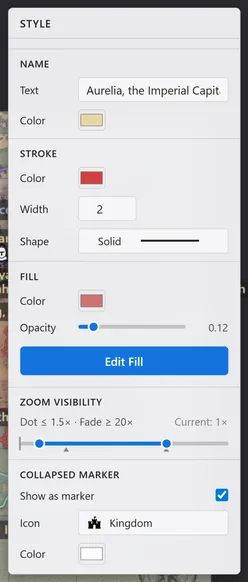
| 專案 | 說明 |
|---|---|
| 名稱 | 設定地圖上顯示的名稱文字和名稱標籤的顏色。 |
| 在地圖上隱藏名稱 | 打開後,名稱標籤會從地圖和匯出的圖片中消失,只留下顏色和外框。名稱仍保留在地圖階層面板和文件中,區域也仍可在階層面板中選擇。 |
| 外框 | 設定輪廓的顏色、粗細和線型(實線、虛線等)。 |
| 填充 | 設定填充顏色和不透明度。編輯填充進入圖片填充編輯模式,詳見 用圖片填充區域。 |
| 縮放顯示範圍 | 用兩個手柄設定該區域折疊為一個點的縮放級別以及淡出的縮放級別。 |
| 縮略標記 | 打開後,區域不再折疊為一個點,而是顯示為帶所選圖示和顏色的標記。 |
區域不會僅因尺寸而完全消失。當它在螢幕上變得太小時,會折疊成一個點;當它大到足以填滿螢幕時,則退為淡淡的背景。
你可以用樣式面板中的縮放顯示範圍滑桿為每個區域調整這些閾值。在所設縮放級別以下,區域顯示為一個點;以上則淡出。這讓你可以按縮放級別分層安排顯示的資訊。
也可以在滑桿下方的最小縮放和最大縮放輸入框中直接鍵入數值。滑軌採用對數刻度,數值越大,一個像素覆蓋的跨度就越寬。要讓多個區域對齊到同一閾值,或指定精確的數值,請使用輸入框。超出範圍的數值會被收進最近的一端。
滑桿上方的數字是你設定的範圍,右側的數字是當前檢視的縮放級別。請對照兩者來設定。把某個手柄推到最末端表示該側不限制,此時區域既不會折疊為點,也不會淡出。