
介面版面配置一覽
World Note 視窗分為四個區域。
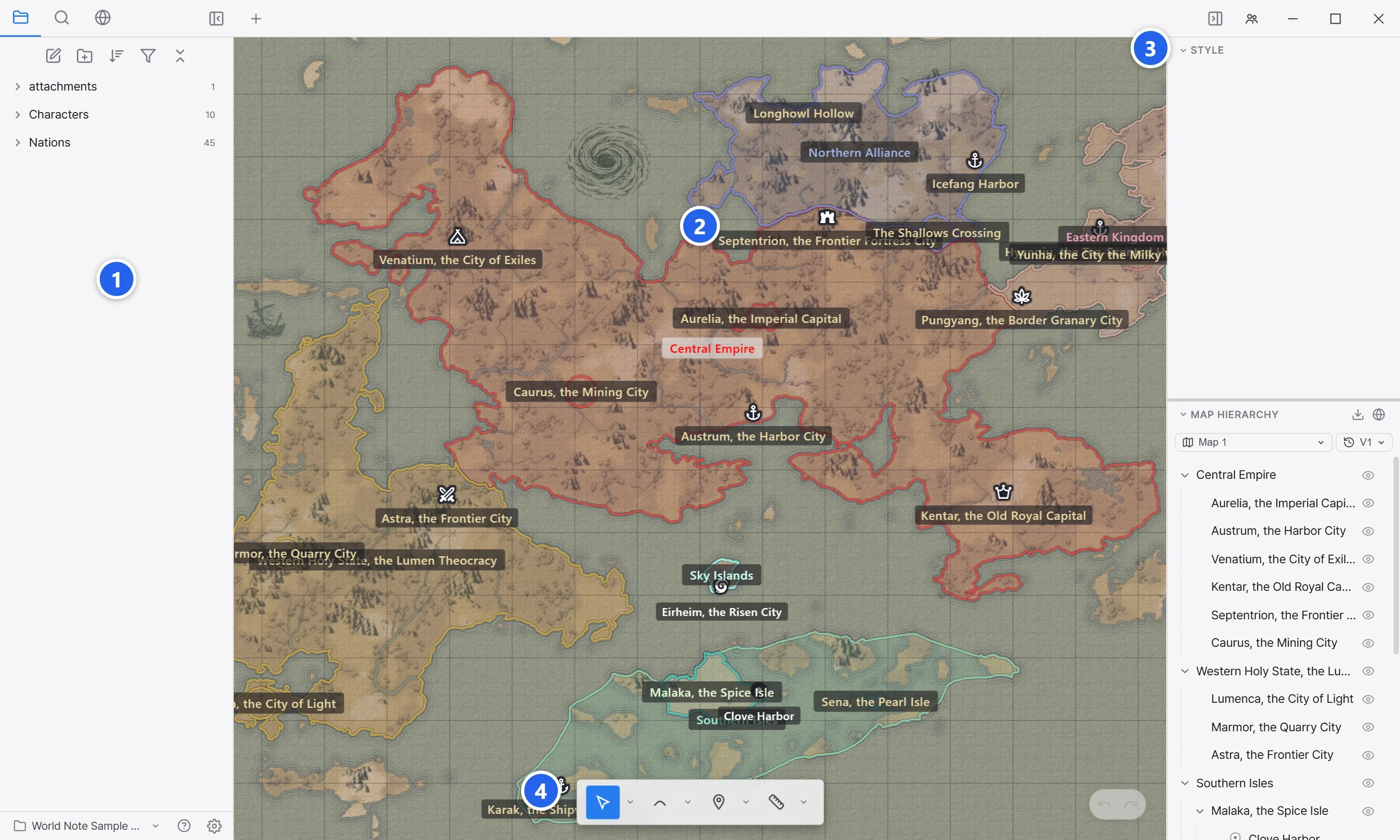
-
左側面板 顯示檔案階層、全文搜尋,或背景視覺設定。
-
地圖畫布 顯示地圖。你在地圖上的所有操作都在這裡進行。
-
右側面板 顯示所選區域或標記的樣式,以及地圖階層。
-
底部工具欄 用於選擇要使用的工具。
透過視窗右上角的 協作(即將推出)按鈕建立房間,或加入他人的房間。詳見 協作。
左上角的標籤用於切換左側面板顯示的內容。從左到右依次是 檔案、搜尋 和 背景編輯。

| 標籤 | 說明 |
|---|---|
| 檔案 | 以階層形式顯示專案的文件和資料夾。 |
| 搜尋 | 對專案中所有筆記進行全文搜尋。詳見 搜尋與快速切換器。 |
| 背景編輯 | 進入背景編輯模式,在其中繪製地圖的視覺部分。詳見 背景編輯模式。 |
檔案 標籤頂部有五個按鈕。
| 按鈕 | 說明 |
|---|---|
| 新建檔案 | 新建文件。新文件所在的資料夾取決於設定中的 新檔案位置。 |
| 新建資料夾 | 在專案最頂層新建資料夾。 |
| 排序檔案 | 按檔案名或修改日期對列表排序。 |
| 按擴展名篩選 | 在列表中隱藏取消勾選的擴展名的檔案。隱藏的檔案仍可照常用於搜尋和連結。 |
| 折疊所有資料夾 | 折疊所有已展開的資料夾。 |
面板底部有專案資料夾名稱,以及 說明 和 設定 按鈕。說明 會在瀏覽器中打開這份在線指南。點選資料夾名稱會出現 切換專案 和 在檔案總管中開啟。詳見 切換專案。
打開的文件的標籤排列在頂部。地圖顯示在它們下方。打開的文件可以位於地圖旁邊,也可以浮動在地圖之上。這種排布方式詳見 檢視模式與停靠。
右下角是復原和重做按鈕,作用與 Ctrl+Z 和 Ctrl+Y 相同。滾輪可縮放的範圍在設定的當前地圖示簽中設定。
右側面板分為上下兩欄。上欄是 樣式,下欄是 地圖階層。點選欄的標題即可折疊該欄。拖曳兩欄之間的分界線可以改變高度比例。根據所處的模式(文件檢視或背景編輯),它會顯示不同內容。詳見 地圖階層面板。
| 元素 | 說明 |
|---|---|
| 樣式 | 更改在地圖上選中的區域或標記的樣式。詳見 區域樣式與縮放可見性。 |
| 匯出地圖圖片 | 地圖階層 標題欄中的按鈕。將地圖匯出為 PNG 或 JPEG 圖片。 |
| 以網站形式分享(即將推出) | 地圖階層 標題欄中的按鈕。將地圖和文件做成網站。詳見 以網站形式分享。 |
| 切換地圖 | 切換地圖。也可以在這裡添加、複製、重命名和刪除地圖。詳見 多張地圖與版本。 |
| 版本管理 | 切換當前地圖的版本。也可以在這裡複製、重命名和刪除版本。 |
| 階層列表 | 以階層形式顯示區域和標記。點選可選擇,用眼睛圖示切換可見性。 |
點選工具即可選擇它:選擇和手形、區域繪製(手繪、添加、減去)和魔術棒、放置標記,以及尺規。每個工具及其快速鍵詳見 工具與快速鍵。