
在地圖上放置圖片
指南針、船、紋章等裝飾圖片可以自由放置在地圖上。放置的圖片是地圖背景的一部分,繪製在區域和標記的下方。
-
透過左上角的背景編輯標籤進入背景編輯模式。
-
選擇圖片工具。右側面板會分為上方的插入和下方的階層。
-
雙擊插入中的圖塊,或將其拖到地圖上,即可放置圖片。
-
放置的圖片可以移動、縮放、旋轉,並調整不透明度和色調,還可一次選中多個。
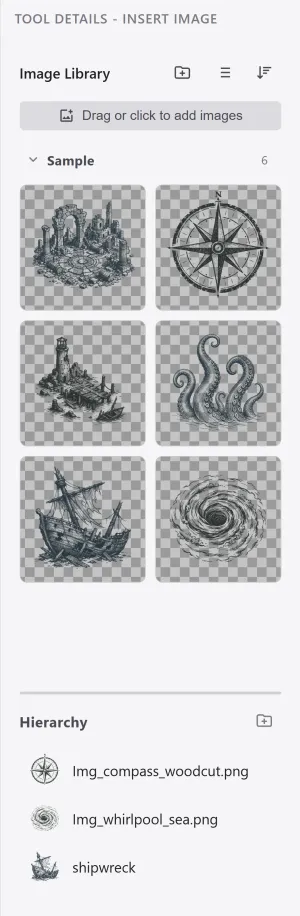
下方的階層列出已放置的圖片。點選某項即可在地圖上選中它,拖曳可改變疊放順序,還能將專案整理到資料夾中或刪除。
只選中一張圖片時,除了四角,各邊中間也會出現手柄。
| 手柄 | 說明 |
|---|---|
| 角部 | 保持長寬比調整大小。 |
| 邊中 | 沿一個軸拉伸,改變比例。 |
| 頂部中間 | 旋轉圖片。 |
邊中手柄跟隨圖片自身的坐標軸,因此在旋轉過的圖片上也會按預期工作。選中多張圖片時它們不會出現,因為這些圖片可能朝向各不相同。
鎖定與置於圖章之後
Section titled “鎖定與置於圖章之後”選中圖片後打開的樣式面板中有兩個選項。
| 選項 | 說明 |
|---|---|
| 鎖定圖片 | 固定其位置和大小,使其不會被誤拖曳或誤刪除。點選選中它以及修改不透明度和色調仍然可用。 |
| 置於圖章之後 | 把圖片繪製在圖章下方,讓樹或山的整個形狀遮住它,圖片看起來就像位於森林的後方。它還會跟隨地形的可見性和不透明度。 |
作為底圖鋪在下面的大幅圖片,通常兩項都開啟:鎖定固定住放置位置,置於圖章之後讓它看起來像地形的一部分。
插入列表就是跨專案通用的圖片庫。請先將新圖片添加到圖片庫中。
放置的圖片,其資料儲存在專案內部。圖片庫檔案是來源,但一旦放置,圖片就不再依賴它。