
地圖階層面板
地圖檢視中的右側面板分為上方的樣式和下方的地圖階層兩欄。樣式欄中顯示所選區域或標記的樣式面板。點選欄的標題,該欄會折疊。拖曳兩欄之間的分界線可以分配高度。
地圖階層以階層形式顯示當前地圖的結構,並提供管理地圖的功能。
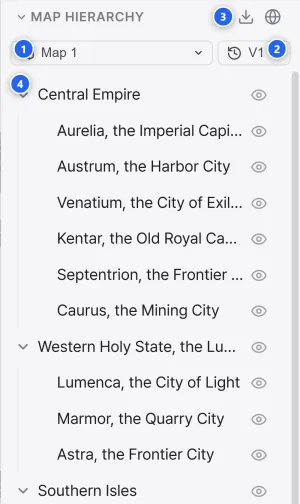
-
切換地圖打開專案的地圖列表。即使只有一張地圖也會顯示。新地圖也在這裡建立。
-
版本管理打開當前地圖的版本列表。複製一個版本,即可為同一張地圖做出不同的樣子。管理地圖和版本的方法,請參閱多張地圖與版本。
-
匯出地圖圖片將地圖儲存為 PNG 或 JPEG 圖像。旁邊的以網站形式分享(即將推出)會把地圖和文件做成網站。請參閱以網站形式分享。
-
階層列表以階層形式顯示區域和標記。點選某一項會選中該元素,並將檢視移動到那裡。雙擊某一項會打開連結的文件(即將推出)。用區域條目上的眼睛圖示切換其可見性。
對帶有子區域的區域,按住 Alt 點選其眼睛圖示,只會隱藏該區域,子區域仍然可見。隱藏狀態不會儲存到檔案中。帶有分離部分的區域,其條目上會顯示部分的數量,例如 2塊。
打開文件時,其所連結元素的路徑會顯示在列表上方。點選該路徑即可選中對應元素並將檢視移動到那裡。
有關構建和編輯階層的方法,請參閱區域編輯與階層。
右鍵點選階層列表中的條目,會出現選單。
| 元素 | 說明 |
|---|---|
| 重命名 | 直接在條目上更改名稱。 |
| 縮放至 | 將檢視移到該元素並放大。 |
| 取消階層固定(允許自動移動) | 解除手動指定的父級。僅在透過階層拖曳指定了父級的條目上出現。解除後,繪製或移動區域時階層會重新自動確定。 |
| 打開連結的文件 | 打開連結的文件。僅在連結了文件的條目上出現。 |
| 複製、貼上、建立副本 | 複製並貼上條目,或直接建立副本。與 Ctrl+C、Ctrl+V、Ctrl+D 相同。請參閱區域編輯與階層。 |
| 連同子區域一起隱藏 | 隱藏該區域及其中的區域和標記。隱藏後,該項變為顯示。僅在區域條目上出現。 |
| 僅隱藏此區域 | 只隱藏該區域,其中的區域和標記保持可見。僅在帶有子區域的區域上出現。 |
| 刪除 | 刪除該條目。 |
匯出地圖圖片
Section titled “匯出地圖圖片”點選匯出地圖圖片按鈕,會打開一個視窗,用於設定儲存為圖像的範圍和格式。視窗上方顯示將要儲存的圖像的預覽。
| 元素 | 說明 |
|---|---|
| 區域 | 儲存為圖像的範圍。點選在地圖上選擇後,拖曳地圖上的方塊調整範圍。按 Enter 確定,按 Esc 取消。 |
| 格式 | 選擇 PNG 或 JPEG。 |
| 品質 | 僅在選擇 JPEG 時出現。可設為 50% 到 100%。 |
| 解析度 | 將倍數設為 ×0.25 到 ×8。下方顯示將要儲存的圖像的像素尺寸。 |
| 包含格線 | 將格線一並放入圖像。在地圖上隱藏格線時無法勾選。 |
| 取消 | 不儲存,關閉視窗。 |
| 匯出 | 選擇儲存位置並儲存圖像。 |
匯出的圖像中名稱如何繪製,請參閱標籤與地圖文字。