
多張地圖與版本
一個專案中可以有多張地圖,每張地圖又可以有多個版本。版本是一張地圖的副本,用於在保留當前狀態的同時編輯另一套方案。畫面上一次只打開一張地圖的一個版本。
地圖和版本透過右側面板 地圖階層 標題欄正下方的兩個按鈕來管理。左側的 切換地圖 按鈕顯示當前地圖的名稱,右側的 版本管理 按鈕顯示當前版本的名稱。即使專案中只有一張地圖,這兩個按鈕也會顯示。在背景編輯模式中,這兩個按鈕會隱藏。
切換地圖或版本時,當前地圖會先被儲存,然後打開所選的地圖或版本。在試用版中,切換地圖或版本後,修改過的內容仍會保留,直到退出應用程式或打開其他專案時才會消失。請參閱試用版與完整版。
協作(即將推出)期間,只有房主可以切換地圖和版本。請參閱共同編輯。
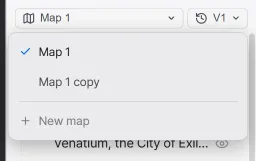
點選 切換地圖 按鈕會打開專案的地圖列表。當前打開的地圖帶有勾選標記,有兩個以上版本的地圖會顯示版本數量。點選某一行即可切換到該地圖,用該行右側的按鈕管理這張地圖。
| 元素 | 說明 |
|---|---|
| 複製此地圖 | 將該地圖的當前版本複製為新地圖,並切換到副本。副本的名稱為「地圖名稱 副本」。原地圖的其他版本不會被複製。 |
| 重命名 | 更改地圖的名稱。 |
| 刪除 | 刪除地圖及其所有版本。檔案會移入資源回收筒。 |
| 新建地圖 | 向當前專案添加地圖。位於列表最下方。 |
地圖列表中的 新建地圖 用於向當前專案添加地圖。它與歡迎介面上用於創建新專案的 創建新地圖 不是同一個按鈕。
-
點選 切換地圖 按鈕打開地圖列表,然後點選最下方的 新建地圖。會出現 新建地圖 視窗。
-
輸入新地圖的名稱。名稱欄中一開始會填入帶編號的名稱,例如「地圖 2」。
-
在 起始 中選擇 空白地圖 或「複製 地圖名稱」。選擇複製時,會複製該地圖的當前版本。如果你沒有自己輸入名稱,名稱欄會變為「地圖名稱 副本」。
-
如果選擇了 空白地圖,請在 畫布大小 中選擇地圖可見範圍的比例。可從 完整(不限制)、寬幅 (16:9)、標準 (4:3)、正方形 (1:1)、豎版 (3:4) 中選擇。選擇複製時,這一欄會消失。副本會沿用原地圖的範圍。
-
點選 創建,即可創建新地圖並切換到這張地圖。
用 空白地圖 創建的地圖開始時沒有區域和標記,設定中當前地圖示簽的值也從預設值開始。只有附件位置沿用當前打開的地圖的值。畫布大小之後可以用背景編輯模式的編輯範圍更改。
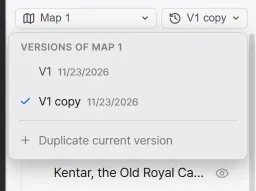
點選 版本管理 按鈕會打開當前地圖的版本列表。每一行都會顯示該版本的創建日期。點選某一行即可切換到該版本,用該行右側的按鈕管理這個版本。
| 元素 | 說明 |
|---|---|
| 複製此版本 | 複製該版本,在它的正下方創建新版本,並切換到副本。副本的名稱為「版本名稱 副本」。 |
| 重命名 | 更改版本的名稱。 |
| 刪除 | 刪除版本。檔案會移入資源回收筒。 |
| 複製當前版本 | 複製當前打開的版本,並切換到副本。位於列表最下方。 |
複製之後編輯的內容會儲存到副本中,原版本保持複製時的狀態。切換到同一張地圖的其他版本時,畫面位置保持不變。
每張地圖單獨儲存的內容
Section titled “每張地圖單獨儲存的內容”地圖和版本各自儲存在自己的檔案中。以下內容按地圖和版本分別儲存。
- 區域和標記
- 地形和圖章
- 背景的視覺設定(地形顏色、高級氣候、自訂地形、材質、海岸線、圖章顏色和大小)
- 道路和文字
- 放置在地圖上的圖片
- 格線和等高線
- 比例尺和畫布大小
- 設定中當前地圖示簽的值
文件儲存在專案資料夾中,由所有地圖共用。多張地圖的區域和標記可以連結到同一份文件。
將區域移到其他地圖
Section titled “將區域移到其他地圖”區域和標記可以複製後貼上到其他地圖或版本中。複製區域時,地圖階層中位於該區域下方的區域和標記也會一並複製。
-
在地圖上選中要移動的區域或標記,然後按
Ctrl+C。也可以在地圖階層中右鍵點選條目,選擇 複製。 -
用 切換地圖 或 版本管理 打開要貼上到的地圖或版本。
-
按
Ctrl+V,複製的內容會放在原來的坐標上並被選中。
貼上到其他地圖或版本時,名稱和文件連結都會保留。原地圖中的區域和標記仍然保留。移動之後如果不再需要,請在原地圖中刪除。貼上到同一張地圖時的行為,請參閱區域編輯與階層。
打開其他專案後,複製的內容會被清空。