
手動繪製地形
在背景編輯模式下,可用筆刷工具直接繪製地形。
-
在背景編輯模式下選擇筆刷工具。
-
從筆刷顏色中選擇要繪製的對象:地形色塊(水、草原、森林、沙漠、雪)、最近顏色、自訂顏色或附加圖片。
-
設定筆刷的大小,然後在畫布上拖曳進行繪製。
點選底部選項欄中的顏色小塊,打開筆刷顏色彈窗。
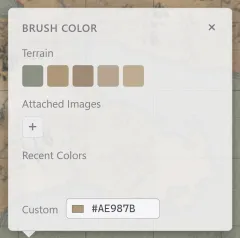
| 元素 | 作用 |
|---|---|
| 筆刷顏色 | 地形色塊繪製對應的地形類型。自訂顏色和最近顏色按原樣繪製該顏色。附加圖片用作填充素材。 |
| 大小 | 筆刷的粗細。也可用 [ 和 ] 快速鍵調整。 |
| 滴管 | 把點選處的地形或顏色拾取到筆刷中。按住 Alt 點選效果相同。 |
| 油漆桶 | 用當前材料一次性填充點選處相連的同色區域。 |
| 擦除 | 擦除已繪製的地形。 |
點選處是內建表面或自訂地形時,滴管拾取的是地形;是其他內容時拾取的是顏色。用按鈕開啟後,拾取一次就會回到筆刷。
油漆桶會保持開啟,因此可以連續填充多個封閉區域。填充只沿原有顏色延續的範圍擴散,也不會越過地圖範圍的邊緣。用它填滿整片海洋最為快捷。
表面快速鍵(右側面板)
Section titled “表面快速鍵(右側面板)”選擇筆刷工具後,右側面板會顯示表面快速鍵列表。
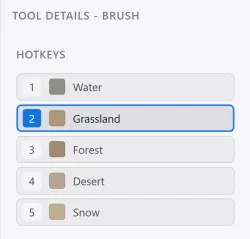
點選某個槽選擇要繪製的表面,或用數字鍵即時切換。把一個槽拖到另一個槽上,即可交換兩個快速鍵的表面。
表面顏色(左側面板)
Section titled “表面顏色(左側面板)”已繪製表面的顏色在左側面板的地形部分中管理。
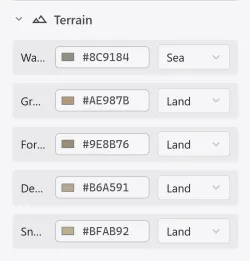
每種表面都可設定顏色和混合模式。更改會套用到已繪製的地形,並儲存到樣式預設集中。
除了內建表面,還可以創建自己的地形。在左側面板地形部分的自訂地形中按 + 添加即可新建地形槽位,然後像內建表面一樣編輯其名稱、顏色和混合模式。
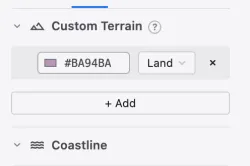
自訂地形會在筆刷顏色彈窗和右側面板的快速鍵列表中顯示為單獨一組。可以點選選用,但不會分配數字鍵。
自訂地形不參與地形生成器的自動生成。刪除槽位後,已塗過的地方顏色仍會保留。
地形顏色與自訂顏色的區別
Section titled “地形顏色與自訂顏色的區別”用地形色塊繪製的區域會記錄為地形類型,而非顏色。因此當你更改表面顏色設定或樣式預設集時,它們會隨之改變。而用自訂顏色或附加圖片繪製的區域與地形類型是分開的,因此即使套用樣式預設集也會保持不變。
你繪製的地形會被魔術棒工具識別。用套索圈選一個區域,就會沿下方的海岸線創建一個區域。詳情見繪製區域。