
尺規與比例尺
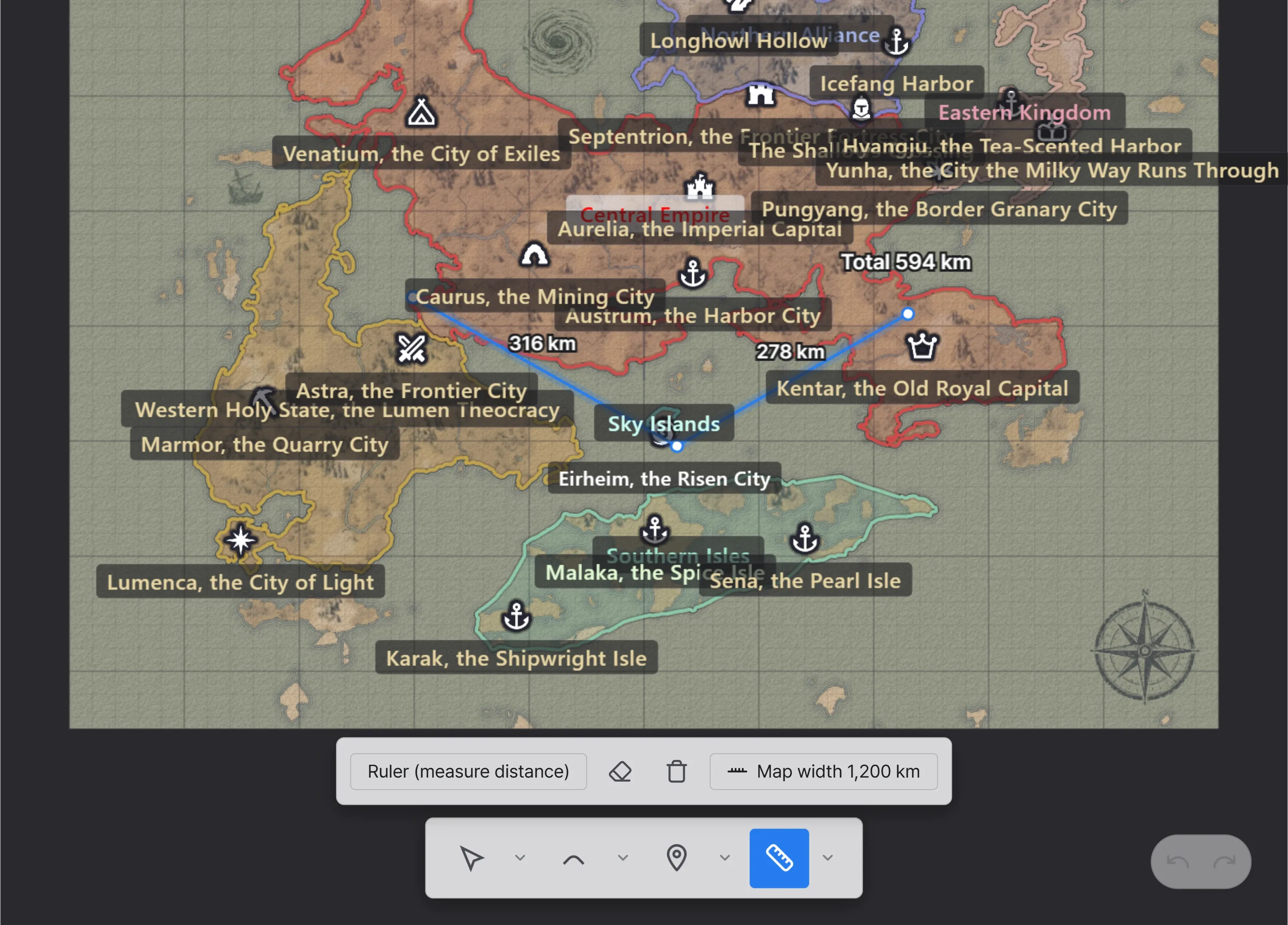
尺規 工具(L)用於測量地圖上的距離。線段將你點選的各點連接起來,並按區段顯示距離。
| 操作 | 說明 |
|---|---|
| 點選 | 添加一個點。繼續點選可延長線段。 |
| 拖曳 | 一次拖曳畫出一個區段。 |
| 拖曳某個點 | 移動已放置的點。距離會重新計算。 |
Enter 或雙擊 | 結束當前線段。下一次點選開始新的線段。 |
| 右鍵點選 | 在點選的位置放下最後一個點並結束線段。 |
Backspace 或 Delete | 刪除正在繪製的線段的最後一個點。 |
Esc | 正在繪製時結束線段。再按一次退出尺規工具。 |
Ctrl+Z / Ctrl+Y | 使用尺規工具期間,復原和重做測量。 |
選中尺規工具後,選項欄會出現在工具欄上方。打開橡皮擦並點選某個點或線段即可刪除,或使用全部清除一次清空所有內容。
測量線在切換工具後仍會保留,回到尺規工具時會再次顯示。切換地圖或版本,或打開其他專案時,測量線會被清除。它們不會儲存到檔案中。
點選工具欄中尺規旁邊的箭頭,可以在尺規(測量距離)和面積之間選擇。選項欄中的模式按鈕也可以切換。
在面積模式下,放置的各點會閉合成一個圖形,並在其中心顯示所圍面積的大小。可以用它來判斷一個國家或一片湖泊有多大。
兩種模式共用同一批線條。把為測距而畫的線切換到面積模式,無需重畫即可讀出它的大小;切換回去則會重新顯示區段距離。設定比例尺後,面積會以 km² 顯示。
選項欄中的設定比例尺按鈕用於設定地圖的實際大小。
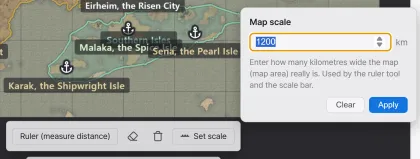
輸入地圖的實際橫向寬度是多少公里,尺規就會以 km 顯示距離。若不設定比例尺,距離將以內部單位顯示。點選比例尺視窗中的清除,會刪除已設定的比例尺。