
格線與等高線
地圖上可以顯示格線和等高線兩種疊加層。它們的按鈕位於背景編輯模式左側面板的不透明度一行旁邊。按下按鈕會打開設定彈窗,設定按地圖儲存,隨專案檔案一起移動。
在整張地圖上繪製格線。適合把握距離感,或表示 TRPG 中按格移動。
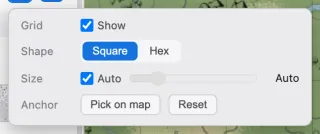
| 元素 | 說明 |
|---|---|
| 顯示 | 開關格線。 |
| 形狀 | 選擇方形或六邊形格線。 |
| 大小 | 格子的大小。開啟自動後會根據地圖大小決定。 |
| 基準點 | 格線的起始位置。按點選地圖指定後點選地圖確定,用重置恢復。 |
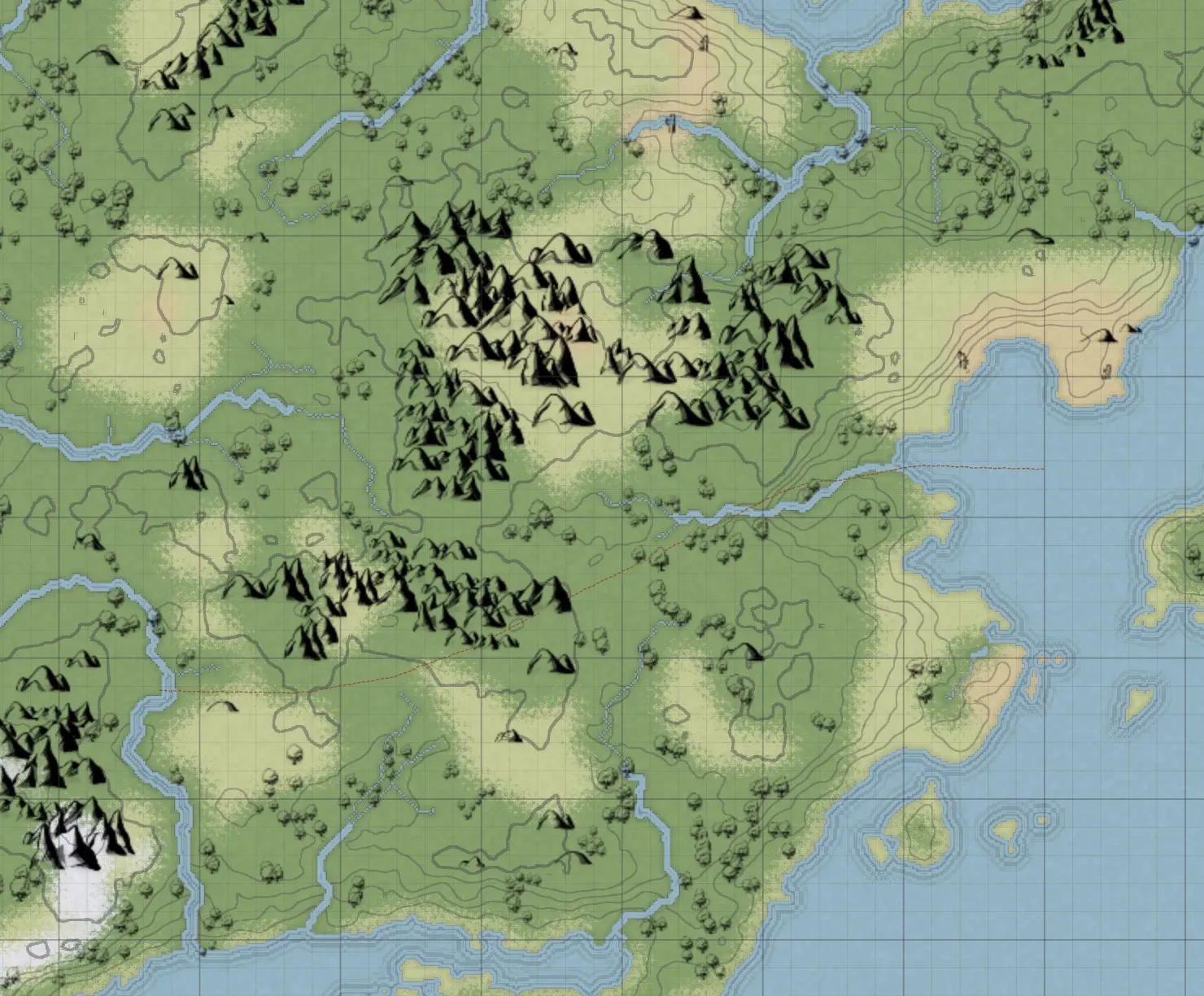
沿生成地形的高度繪製等高線。線條無論放大多少都保持細線,坡度陡、線條密集的地方會呈現為淡淡的陰影。
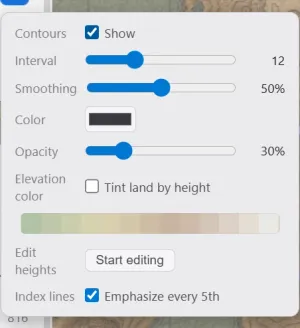
| 元素 | 說明 |
|---|---|
| 顯示 | 開關等高線。 |
| 間隔 | 等高線之間的高度間隔。數值越小線條越密。 |
| 平滑 | 修整線條細碎起伏的程度。即使調到最大,小山峰的閉合圈也不會消失。 |
| 顏色 | 線條的顏色。 |
| 不透明度 | 線條的深淺。 |
| 主等高線 | 每 5 條加粗一次,便於讀出高度。 |
高度資訊由地形生成器生成。只用筆刷繪製的地圖高度是平的,不會顯示等高線。在生成的地形上用水筆刷塗抹,該處會降到海平面高度,等高線也隨之消失。
在等高線彈窗中打開海拔配色,陸地就會按高度著色,就像地圖集把低地和高山區分開那樣。它可以單獨使用,無論是否顯示等高線。
| 控制項 | 說明 |
|---|---|
| 海拔配色 | 開關按高度著色。 |
| 漸層 | 預覽配色漸層。點選漸層條可打開其編輯器。 |
| 著色強度 | 配色疊加在地形上的濃淡。 |
點選漸層條會打開編輯器,可在其中自行設定顏色。點選漸層條上的空白處,即可在該高度添加一個色標,然後拖曳色標或修改其顏色和位置。色標最少為兩個。
同一編輯器中的分級會按等高線間隔把顏色分成色帶,使每一處顏色分界都正好落在等高線上。關閉後,顏色則按高度平滑過渡。
等高線彈窗中高度編輯一行的開始編輯,可以直接抬升和降低陸地。高度只能透過等高線和海拔配色看出來,因此該按鈕僅在顯示等高線時可用。
| 控制項 | 說明 |
|---|---|
| 抬升 / 降低 | 決定筆刷是抬升還是降低高度。 |
| 大小 | 筆刷的大小。 |
| 強度 | 每一筆改變的高度量。 |
| 完成 | 結束高度編輯,返回之前使用的工具。 |
只有高度會改變,地形顏色保持原樣。水域不受影響,降低也不會把陸地壓到海平面以下。一筆就是一步復原。