
Editor und Live-Vorschau
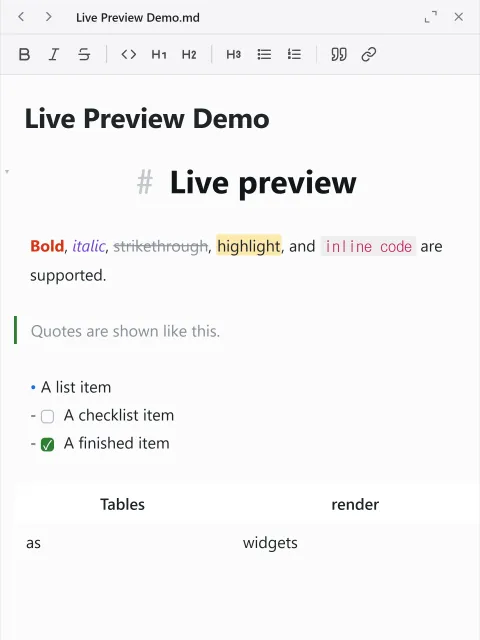
Der Editor von World Note hat standardmäßig eine Live-Vorschau, die Markdown-Syntax gestaltet darstellt. Überschriften, Fett, Kursiv, Listen und Zitate erscheinen beim Schreiben als gestalteter Text, und das rohe Markdown wird sichtbar, sobald der Cursor hineinfährt. Tabellen, Codeblöcke und Bilder werden als Widgets dargestellt.
Formatierung
Abschnitt betitelt „Formatierung“Nutzen Sie die Formatleiste und das Kontextmenü für Fett, Kursiv, Überschriften, Listen, Zitate und Links.
Neben den gängigen Markdown-Stilen aus Werkzeugen wie Obsidian und GitHub (Tabellen, Aufgabenlisten, Durchgestrichenes) unterstützt der Editor ==Hervorhebung==, #Tags, Hinweisblöcke (> [!note]), Fußnoten [^1], einklappbare Blöcke (<details>) und Infoboxen ([infobox]). Die Kästchen in Aufgabenlisten schalten per Klick um, und Überschriften lassen sich einklappen.
Fußnoten
Abschnitt betitelt „Fußnoten“Schreiben Sie [^1] in den Text und fügen Sie weiter unten im Dokument eine Zeile [^1]: Text hinzu, um eine Fußnote anzulegen. Die Verweise erscheinen als hochgestellte Zahlen, und ein Klick darauf springt zur Definition. Ein Klick auf die Zahl an der Definition springt zurück zum ersten Verweis, und wer mit dem Zeiger über einem Verweis verweilt, sieht eine Vorschau des Definitionstexts.
Das sagenhafte Schwert Aurelis[^1] wurde in den nördlichen Bergen gefunden.
[^1]: Es soll in der Dritten Dynastie geschmiedet worden sein.
Einklappbare Blöcke
Abschnitt betitelt „Einklappbare Blöcke“Verwenden Sie die Tags <details> und <summary>, um einen einklappbaren Abschnitt anzulegen. Setzen Sie den öffnenden und den schließenden Tag jeweils auf eine eigene Zeile; die Zusammenfassungszeile erscheint dann als Überschrift, und ein Klick darauf klappt den Inhalt ein und wieder aus.
<details><summary>Spoiler</summary>
Dieser Inhalt lässt sich einklappen.
</details>
Infoboxen
Abschnitt betitelt „Infoboxen“Sie können eine Karte einfügen, die Angaben zeilenweise zusammenfasst, wie der Übersichtskasten in einem Wiki. Setzen Sie [infobox] und [/infobox] jeweils auf eine eigene Zeile und schreiben Sie dazwischen je Zeile einen Eintrag.
[infobox]|+ Aurelisches Kaiserreich| Hauptstadt | Aurelia| Bevölkerung | 50 Millionen| Gegründet | 412, Dritte Dynastie[/infobox]| Zeile | Beschreibung |
|---|---|
|+ Titel | Der Titel oben auf der Karte. Er ist freigestellt, und steht er zweimal, ist nur der erste der Titel. |
| Name | Wert | Bildet aus einem Namen und einem Wert eine Zeile. |
| Text | Übernimmt eine ganze Zeile, ohne sie in Zellen zu teilen. |
Ein Wert darf einen senkrechten Strich enthalten. Nur die ersten beiden einer Zeile gelten als Trenner zwischen den Zellen, der Rest gehört zum Wert.
Um eine Karte zu bearbeiten, klicken Sie auf eine ihrer Zeilen. Der Cursor landet in dieser Zeile und die Quelle wird sichtbar; führen Sie den Cursor wieder heraus, erscheint erneut die Karte.
Infoboxen sind eine Erweiterung von World Note. Öffnen Sie die Datei in einem anderen Markdown-Editor, erscheinen die geschriebenen Zeilen als einfacher Text statt als Karte, und nichts geht verloren.
Fügen Sie ein Bild ein oder ziehen Sie es hinein, und es wird automatisch an das Projekt angehängt. Sowohl das übliche  als auch Obsidian-Einbettungen ![[Name|Größe]] werden dargestellt, und lokale und relative Pfade werden innerhalb des Projekts aufgelöst.
Wo angehängte Bilder gespeichert werden, stellen Sie im Tab Aktuelle Karte der Einstellungen ein.