
Text
Das Werkzeug Text (B) im Modus Hintergrund bearbeiten setzt Schriftzüge auf die Karte. Nutzen Sie es für Meeresnamen, Namen von Gebirgszügen, einen Kartentitel und alles Weitere, was sich als Region oder Marker nur umständlich ausdrücken lässt. Wie ein Weg gehört ein Text zum Hintergrund: Er erscheint nicht in der Hierarchie und kann kein Dokument verknüpfen.
Die Beschriftungen von Regionen und Markern behalten beim Zoomen ihre Größe. Ein Text gehört zur Karte selbst und wächst und schrumpft daher mit ihr.
Text hinzufügen
Abschnitt betitelt „Text hinzufügen“-
Wählen Sie im Modus Hintergrund bearbeiten das Werkzeug Text.
-
Klicken Sie auf eine leere Stelle, um einen Text in der Standardgröße hinzuzufügen, oder ziehen Sie, um ihn gleich in der gezogenen Größe hinzuzufügen.
-
Geben Sie den Text ein und beenden Sie die Bearbeitung mit
Strg+EingabetasteoderEsc.
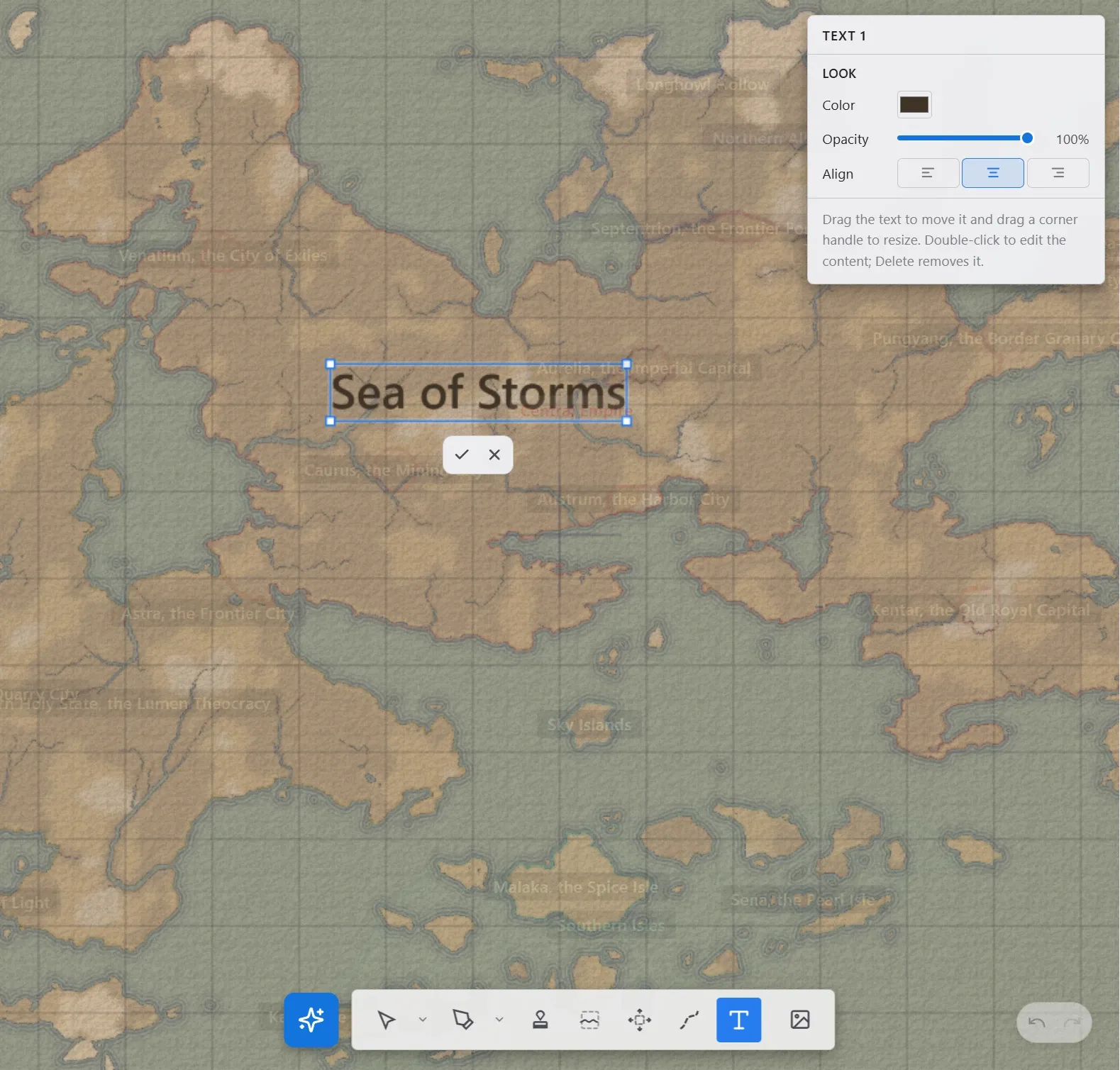
Auswählen und bearbeiten
Abschnitt betitelt „Auswählen und bearbeiten“Klicken Sie einen Text auf der Zeichenfläche an oder wählen Sie einen aus der Liste im rechten Bereich. Auch das Werkzeug Auswahl wählt Texte per Klick aus.
| Aktion | Beschreibung |
|---|---|
| Ziehen | Verschiebt den Text. |
| An einem Eckgriff ziehen | Ändert die Schriftgröße. Das Seitenverhältnis bleibt dabei immer erhalten. |
Doppelklick oder Eingabetaste | Bearbeitet den Inhalt direkt auf der Zeichenfläche. |
Strg+Eingabetaste oder Esc | Beendet die Bearbeitung des Inhalts. |
Entf | Entfernt den Text. |
Löschen Sie den Inhalt und beenden die Bearbeitung, wird dieser Text entfernt.
Es gibt keinen einzustellenden Wert für die Schriftgröße. Die Größe des Felds ist die Schriftgröße, ziehen Sie also an einem Eckgriff, bis sie passt.
Aussehen (schwebender Bereich)
Abschnitt betitelt „Aussehen (schwebender Bereich)“Wählen Sie einen Text aus, erscheint oben rechts auf der Karte der Bereich für den Stil.
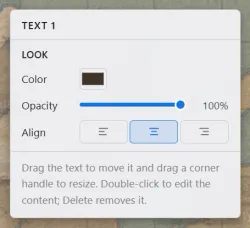
| Element | Beschreibung |
|---|---|
| Farbe | Die Farbe der Schrift. |
| Deckkraft | Wie stark der Hintergrund durch die Schrift scheint. |
| Ausrichtung | Linksbündig, zentriert oder rechtsbündig, für Text mit mehreren Zeilen. |
Liste (rechter Bereich)
Abschnitt betitelt „Liste (rechter Bereich)“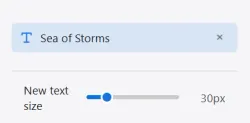
Ist das Werkzeug Text gewählt, listet der rechte Bereich die von Ihnen platzierten Texte auf. Die Reihenfolge der Liste ist die Zeichenreihenfolge, ein Ziehen eines Eintrags ändert also, welcher Text bei einer Überlappung vorn liegt. Die Zeile Größe neuer Texte ganz unten legt die Größe fest, mit der neue Texte starten, und gilt für alle Projekte.