
Ein Projekt erstellen oder öffnen
Ein World-Note-Projekt ist ein einzelner Ordner. Der Ordner enthält alles, was das Projekt ausmacht: Ihre Karten, Bilder und Notizen.
Der erste Bildschirm
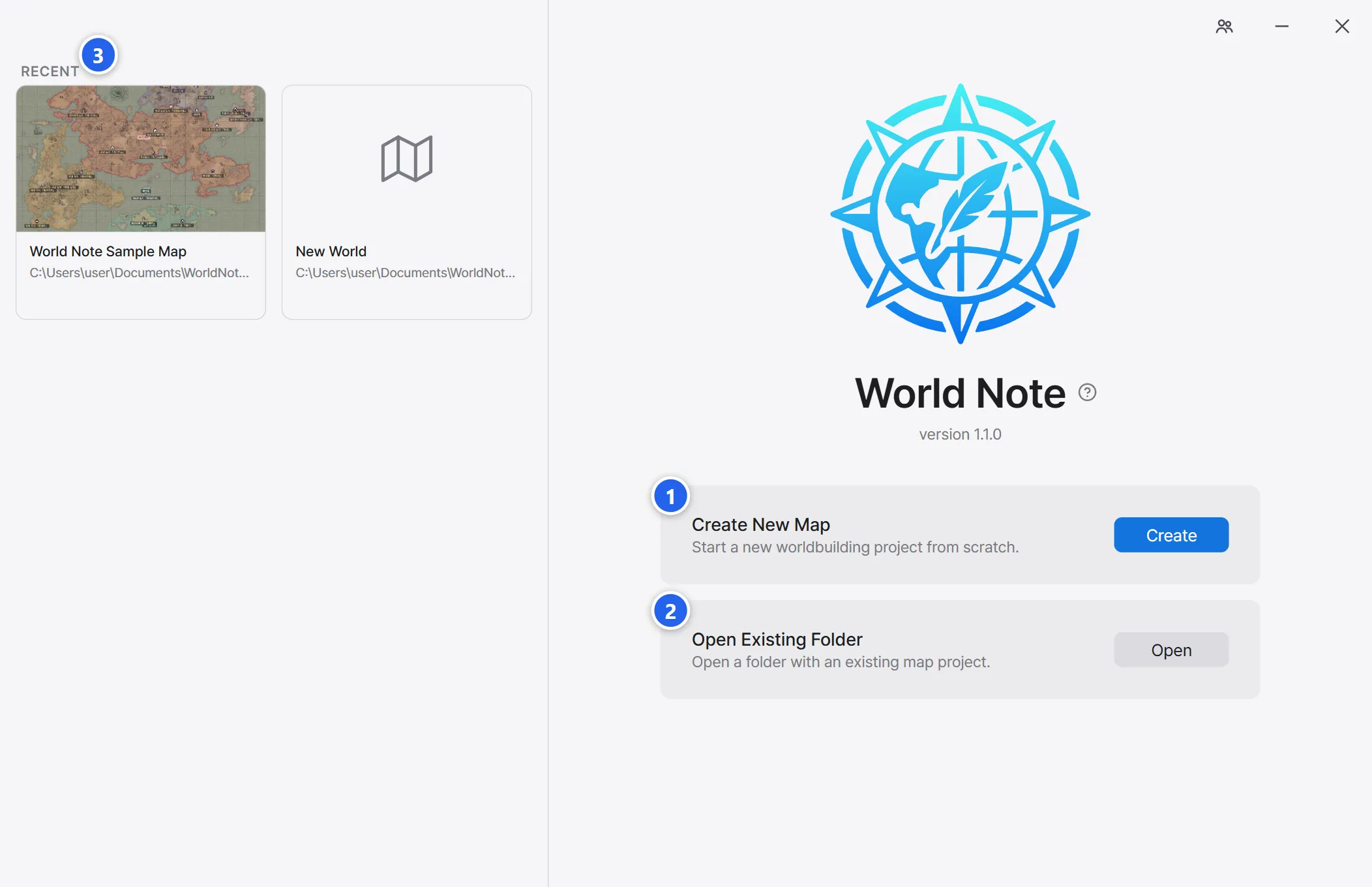
Abschnitt betitelt „Der erste Bildschirm“Starten Sie die App und der erste Bildschirm erscheint.
-
Neue Karte erstellen beginnt ein neues Projekt.
-
Vorhandenen Ordner öffnen holt einen früher angelegten Projektordner zurück. Enthält der gewählte Ordner keine Projektdateien, sucht World Note in den darin liegenden Ordnern nach einem Projekt und fragt, welcher geöffnet werden soll. Ein geteiltes Archiv wird meist so entpackt, dass der Projektordner eine Ebene tiefer liegt.
-
Unter Zuletzt verwendet öffnen Sie ein Projekt, an dem Sie zuletzt gearbeitet haben, mit einem Klick.
Fahren Sie mit der Maus über eine Kachel unter Zuletzt verwendet, erscheint oben rechts auf der Kachel die Schaltfläche ⋯. Ein Klick darauf öffnet ein Menü.
| Menü | Beschreibung |
|---|---|
| Projekt umbenennen | Benennt den Projektordner um. |
| Im Ordner anzeigen | Öffnet den Projektordner im Datei-Explorer. |
| Aus der Liste entfernen | Entfernt das Projekt aus Zuletzt verwendet. Der Projektordner bleibt erhalten. |
Auch auf dem ersten Bildschirm können Sie über die Schaltfläche Gemeinsam (demnächst verfügbar) oben rechts im Fenster einem Raum beitreten, den jemand anderes geöffnet hat. Lesen Sie dazu Gemeinsam.
Eine neue Karte erstellen
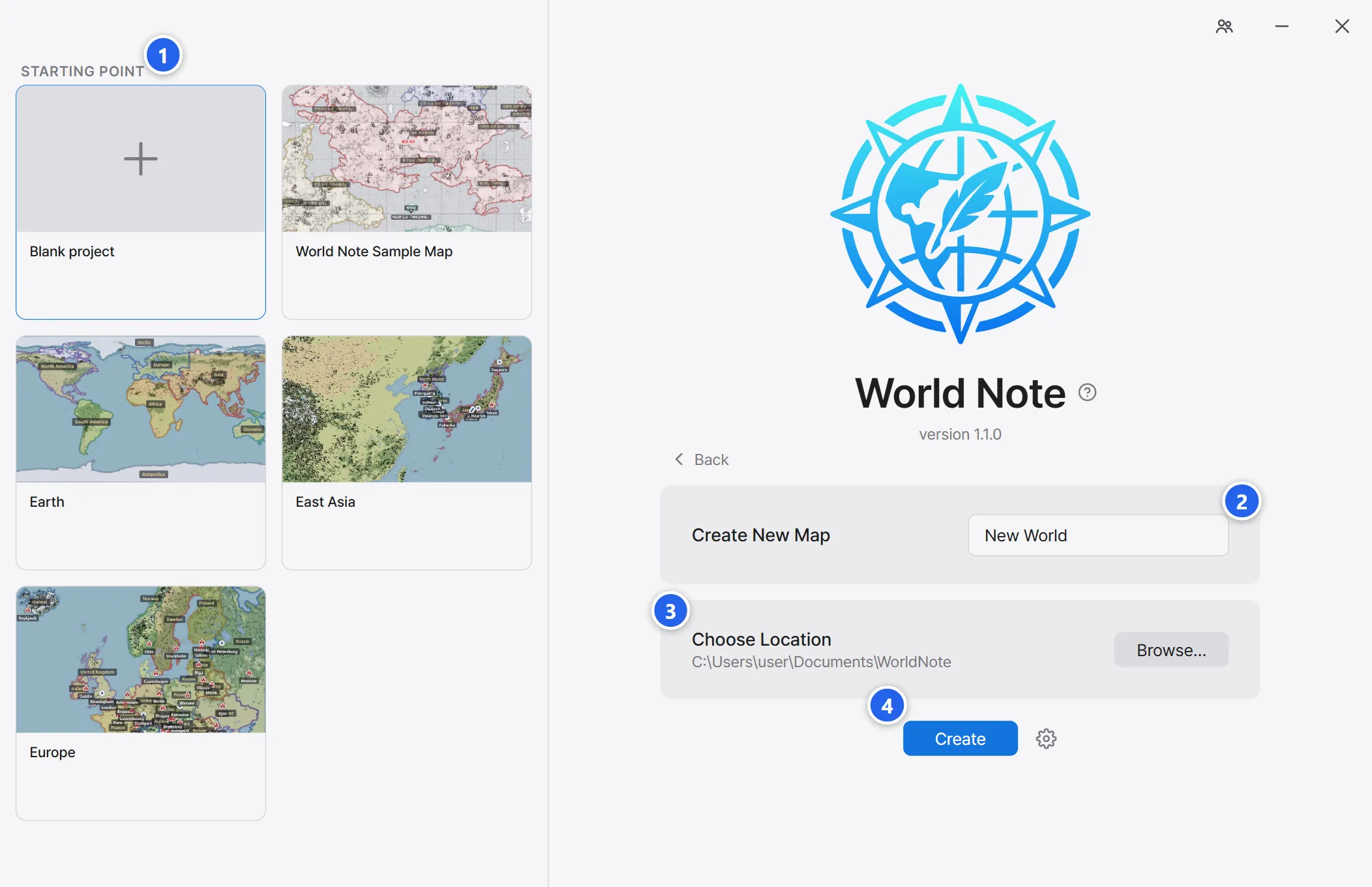
Abschnitt betitelt „Eine neue Karte erstellen“Klicken Sie auf Erstellen und der Bildschirm wechselt zum Erstellungsformular.
-
Wählen Sie unter Ausgangspunkt, ob Sie mit einem leeren Projekt oder einer Beispielkarte beginnen.
-
Geben Sie einen Kartennamen ein. Ein Ordner mit diesem Namen wird angelegt.
-
Klicken Sie auf Durchsuchen und wählen Sie, wo der Projektordner angelegt werden soll.
-
Klicken Sie auf Erstellen, um das Projekt anzulegen und die Karte zu öffnen.
Wenn Sie mit einem leeren Projekt beginnen, öffnen Sie vor dem Klick auf Erstellen mit der Zahnradschaltfläche daneben das Fenster Weitere Einstellungen und legen dort die Zeichenflächengröße und den Speicherort für Anhänge fest. Die Zeichenflächengröße ist das Seitenverhältnis des Ausschnitts, der als Karte zu sehen ist. Zur Wahl stehen Vollständig (ohne Grenze), Breit (16:9), Standard (4:3), Quadratisch (1:1) und Hochformat (3:4). Die Zeichenflächengröße können Sie auch nach dem Anlegen im Modus Hintergrund bearbeiten mit Bereich bearbeiten ändern.
Alles, was Sie in World Note anlegen, wird in diesem Ordner gespeichert. Verschieben, sichern oder teilen Sie den Ordner, und das Projekt bleibt vollständig. Ein Projekt kann auch mehrere Karten enthalten. Lesen Sie dazu Mehrere Karten und Versionen.
Das Projekt wechseln
Abschnitt betitelt „Das Projekt wechseln“Um ein anderes Projekt zu öffnen, klicken Sie unten im linken Bereich auf den Namen des Projektordners und wählen Projekt wechseln. Das aktuelle Projekt wird gespeichert, und Sie kehren zum ersten Bildschirm zurück. Im Explorer öffnen im selben Menü öffnet den Projektordner im Datei-Explorer.
Nächste Schritte
Abschnitt betitelt „Nächste Schritte“Machen Sie als Nächstes einen Rundgang durch die Oberfläche und erstellen Sie dann Ihre erste Karte in fünf Minuten.