
Gemeinsam
Mit Gemeinsam öffnet eine Person ihr Projekt als Raum, und wer einen Einladungscode erhalten hat, tritt diesem Raum bei. Wer den Raum öffnet, ist der Host. Wer beitritt, gehört zu den Teilnehmenden. Teilnehmende sehen die Karte und die Dokumente des Hosts in Echtzeit und bearbeiten sie mit, wenn der Host es erlaubt.
Bevor Sie beginnen
Abschnitt betitelt „Bevor Sie beginnen“Gemeinsam verbindet die App des Hosts über das Internet direkt mit den Apps der Teilnehmenden. Host und Teilnehmende brauchen alle eine Internetverbindung. Passen die Versionen der beiden Apps nicht zueinander, erscheint beim Beitreten ein Hinweis. Aktualisieren Sie dann beide Apps auf die neueste Version.
Die Verbindung entsteht, nachdem der Host jemanden eingelassen hat. Teilnehmende werden nicht untereinander verbunden.
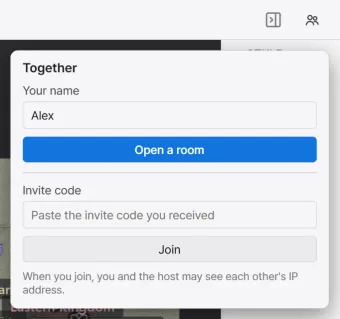
Beim Verbindungsaufbau tauschen die Apps von Host und Teilnehmenden ihre Netzwerkadressen aus. Deshalb können Host und Teilnehmende gegenseitig ihre IP-Adressen sehen. Auch der Bereich Gemeinsam weist in einer Zeile darauf hin. Beim Host steht sie unter dem Einladungscode, vor dem Beitreten unter der Schaltfläche Beitreten. Senden Sie den Einladungscode nur an die Personen, die dabei sein sollen. Verwenden Sie ein VPN, wenn Sie Ihre IP-Adresse nicht preisgeben möchten.
In Netzwerken, in denen keine direkte Verbindung zustande kommt, verbindet sich die App selbstständig über einen Relay-Server von Cloudflare. Auch bei einer weitergeleiteten Verbindung können die IP-Adressen gegenseitig sichtbar sein. Auf welchem Weg eine Verbindung besteht, zeigt die Liste Anwesend mit Direkt oder Weitergeleitet. Kommt keine direkte Verbindung zustande und ist auch der Relay-Server nicht verfügbar, erscheint ein Hinweis, dass keine Verbindung hergestellt werden konnte. Versuchen Sie es dann etwas später erneut.
Einen Raum öffnen
Abschnitt betitelt „Einen Raum öffnen“Der Host öffnet einen Raum mit dem gerade geöffneten Projekt.
-
Öffnen Sie das Projekt für den Raum und klicken Sie oben rechts im Fenster auf die Schaltfläche Gemeinsam mit den zwei Personen. Der Bereich Gemeinsam öffnet sich.
-
Tragen Sie unter Ihr Name den Namen ein, den die anderen sehen sollen, und klicken Sie auf Raum öffnen. Der Raum wird geöffnet, und im Bereich erscheint der Einladungscode.
-
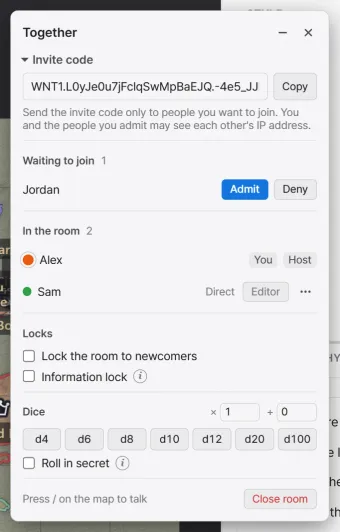
Kopieren Sie den Einladungscode mit Kopieren und senden Sie ihn per Messenger oder auf anderem Weg an die Personen, die dabei sein sollen.
Beitreten
Abschnitt betitelt „Beitreten“Teilnehmende betreten den Raum mit dem erhaltenen Einladungscode. Sie können auch vom Willkommensbildschirm aus beitreten, ohne ein Projekt zu öffnen.
-
Klicken Sie oben rechts im Fenster auf die Schaltfläche Gemeinsam, um den Bereich zu öffnen.
-
Tragen Sie unter Ihr Name Ihren Namen ein, fügen Sie den erhaltenen Einladungscode in das Feld Einladungscode ein und klicken Sie auf Beitreten. Wird der Raum gefunden, zeigt der Bereich Warten, bis der Host Sie einlässt… an.
-
Lässt der Host Sie ein, wird die Verbindung hergestellt, und Sie empfangen die Karte. Danach zeigt der Bereich Im Raum an, und das Projekt des Hosts öffnet sich.
Treten Sie bei, während ein Projekt geöffnet ist, öffnet sich anstelle dieses Projekts das Projekt des Hosts.
Einlassen und Rollen
Abschnitt betitelt „Einlassen und Rollen“Der Host prüft jede Person, die beitreten möchte, einzeln und lässt sie ein. Klickt jemand auf Beitreten, erscheint auf der Schaltfläche Gemeinsam ein roter Punkt. Unter Wartet auf Einlass im Bereich steht der Name dieser Person. Ist der Bereich geschlossen, erscheint zusätzlich eine Benachrichtigung. Mit Einlassen kommt die Person als Teilnehmende in den Raum. Mit Ablehnen weist der Host sie ab.
Teilnehmende haben eine von zwei Rollen.
| Rolle | Beschreibung |
|---|---|
| Ansicht | Sieht Karte und Dokumente nur an. Alle Teilnehmenden beginnen beim Beitreten mit dieser Rolle. |
| Bearbeiter | Bearbeitet Karte und Dokumente. Der Host erlaubt es für jede teilnehmende Person einzeln. |
Der Host ändert die Rolle mit der Schaltfläche Bearbeiter in der Zeile der jeweiligen Person in der Liste Anwesend. Teilnehmende sehen ihre aktuelle Rolle in ihrer eigenen Zeile im Bereich. Was jede Rolle tun kann, lesen Sie unter Gemeinsam bearbeiten.
Was Teilnehmende sehen
Abschnitt betitelt „Was Teilnehmende sehen“Teilnehmende sehen die Karte des Hosts in Echtzeit. Zoom und Ausschnitt bewegt jede Person für sich. Die Dokumente aus dem Projekt des Hosts erscheinen in der Dateiliste der Teilnehmenden.
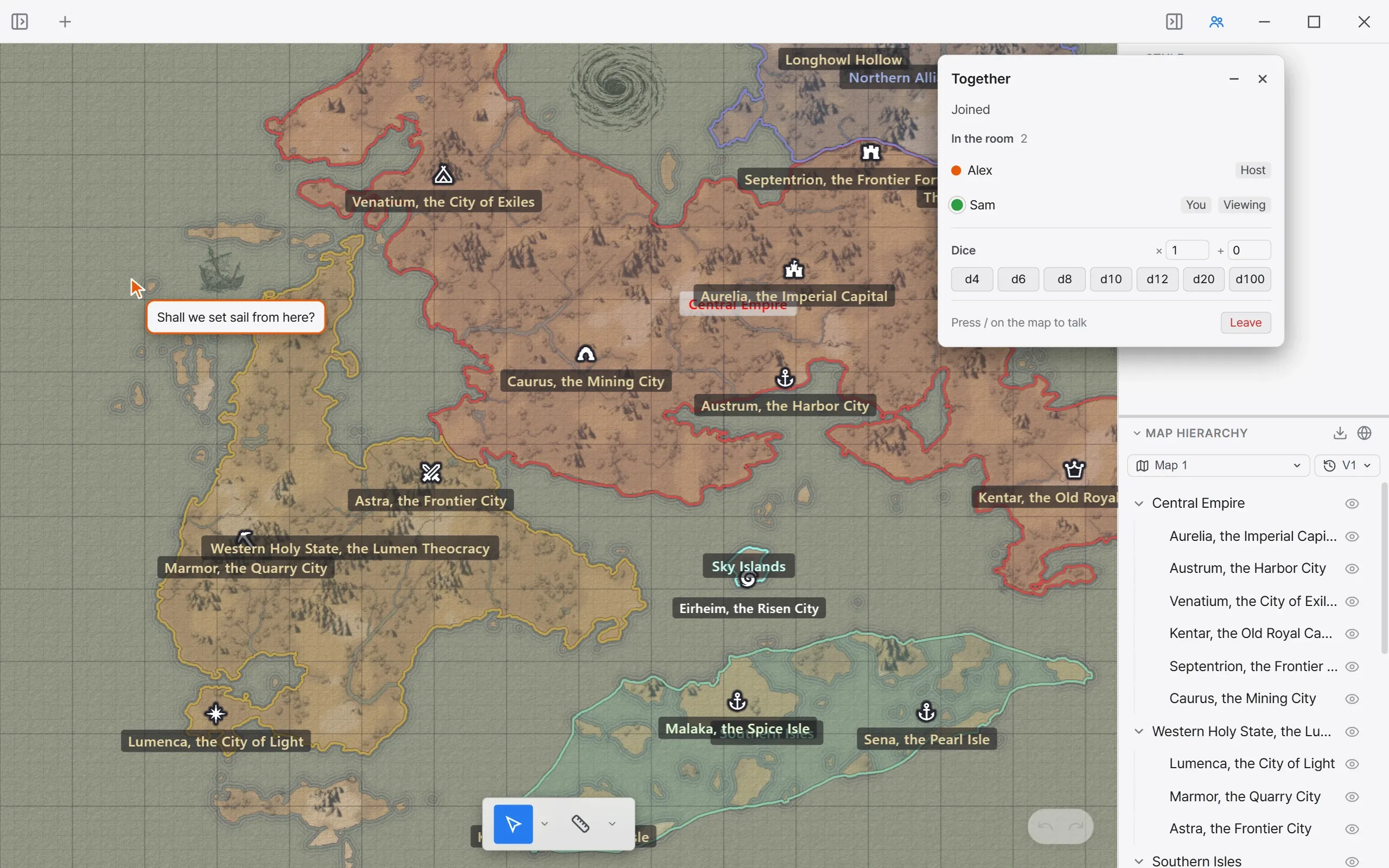
Teilnehmende speichern nicht. Was sie bearbeiten, wird im Projekt des Hosts gespeichert.
| Element | Bei den Teilnehmenden |
|---|---|
| Karte und Version | Folgen dem Host, wenn er wechselt. Siehe Gemeinsam bearbeiten. |
| Eigene Symbole | Die eigenen Symbole, die der Host auf der Karte verwendet, erscheinen unverändert. |
| Texturen | Texturen, die der Host mit Textur hinzufügen hinzugefügt hat, werden nicht übertragen. Fehlt den Teilnehmenden dieselbe Textur, erscheint die Fläche ohne Textur. |
| Externe Bilder in Dokumenten | Werden nicht geladen, sondern als Link angezeigt. Ein Klick öffnet sie im Browser. |
Ihre Farbe
Abschnitt betitelt „Ihre Farbe“Jede Person im Raum erhält eine eigene Farbe. Zeiger auf der Karte und Würfelergebnisse erscheinen in der Farbe dieser Person. Klicken Sie in der Liste Anwesend auf den Farbpunkt vor Ihrem Namen, erscheinen neun Farben. Wählen Sie eine aus, um Ihre Farbe zu ändern. Eine Farbe, die bereits jemand verwendet, können Sie nicht wählen. Die gewählte Farbe wird gespeichert, und beim nächsten Betreten eines Raums erhalten Sie sie wieder, wenn sie frei ist.
Der Bereich Gemeinsam
Abschnitt betitelt „Der Bereich Gemeinsam“Solange der Raum offen ist, bleibt der Bereich Gemeinsam als schwebender Bereich auf dem Bildschirm. Ein Klick auf die Karte schließt ihn nicht. Ziehen Sie die Titelzeile oben im Bereich, um ihn zu verschieben.
| Element | Beschreibung |
|---|---|
| Einklappen, Ausklappen | Klappt den Bereich bis auf die Titelzeile ein oder wieder aus. |
| Schließen | Schließt den Bereich. Der Raum bleibt offen, und die Schaltfläche Gemeinsam öffnet den Bereich wieder. |
| Einladungscode | Der Einladungscode des Raums und die Schaltfläche Kopieren. Ein Klick auf die Überschrift Einladungscode klappt ihn ein und aus. Nur beim Host. |
| Wartet auf Einlass | Personen, die auf Einlass warten, mit den Schaltflächen Einlassen und Ablehnen. Nur beim Host. |
| Anwesend | Farbe, Name und Kennzeichen der Personen im Raum. |
| Sperren | Keine neuen Teilnehmenden zulassen und die Informationssperre. Nur beim Host. |
| Würfel | Würfelt. Siehe Gemeinsam bearbeiten. |
| / auf der Karte zum Sprechen | Ein Hinweis, wie Sie auf der Karte etwas sagen. Mit dem Zeiger darüber erscheint der vollständige Hinweis. |
| Raum schließen | Schließt den Raum. Nur beim Host. |
| Verlassen | Verlässt den Raum. Nur bei Teilnehmenden. |
Neben den Namen in der Liste Anwesend stehen diese Kennzeichen.
| Element | Beschreibung |
|---|---|
| Ich | Ihre eigene Zeile. |
| Host | Die Person, die den Raum geöffnet hat. |
| Bearbeiter, Ansicht | Die Rolle einer teilnehmenden Person. Erscheint im Bereich der Teilnehmenden. |
| Direkt, Weitergeleitet | Wie diese Person mit dem Host verbunden ist. |
Im Bereich des Hosts steht in jeder Zeile von Teilnehmenden statt des Rollenkennzeichens die Schaltfläche Bearbeiter und die Schaltfläche ⋯.
Entfernen und Sperren
Abschnitt betitelt „Entfernen und Sperren“Der Host kann Teilnehmende aus dem Raum schicken. Ein Klick auf ⋯ in der Zeile einer teilnehmenden Person zeigt darunter Entfernen und Sperren.
| Element | Beschreibung |
|---|---|
| Entfernen | Schickt die Person aus dem Raum. Klickt sie erneut auf Beitreten, erscheint sie wieder unter Wartet auf Einlass. |
| Sperren | Schickt die Person aus dem Raum und verhindert, dass sie mit dieser IP-Adresse diesem Raum erneut beitritt. Auch andere Personen mit derselben IP-Adresse können nicht beitreten. |
Aktivieren Sie unter Sperren die Option Keine neuen Teilnehmenden zulassen, bleiben die Personen im Raum, aber wer neu beitreten möchte, wird nicht angenommen.
Verlassen und Raum schließen
Abschnitt betitelt „Verlassen und Raum schließen“Teilnehmende verlassen den Raum mit Verlassen ganz unten im Bereich. Die App kehrt zum Willkommensbildschirm zurück. Die vom Host empfangenen Dateien werden vom Computer der teilnehmenden Person gelöscht. War gerade ein Dokument in Bearbeitung, wird der bis dahin geschriebene Text im Projekt des Hosts gespeichert.
Der Host schließt den Raum mit Raum schließen. Öffnet der Host ein anderes Projekt, wird der Raum ebenfalls geschlossen. Wird der Raum geschlossen, verlassen alle Teilnehmenden den Raum. Mit diesem Einladungscode kann niemand mehr beitreten. Ein erneuter Klick auf Raum öffnen erzeugt einen neuen Einladungscode.