
Ein Rundgang durch die Oberfläche
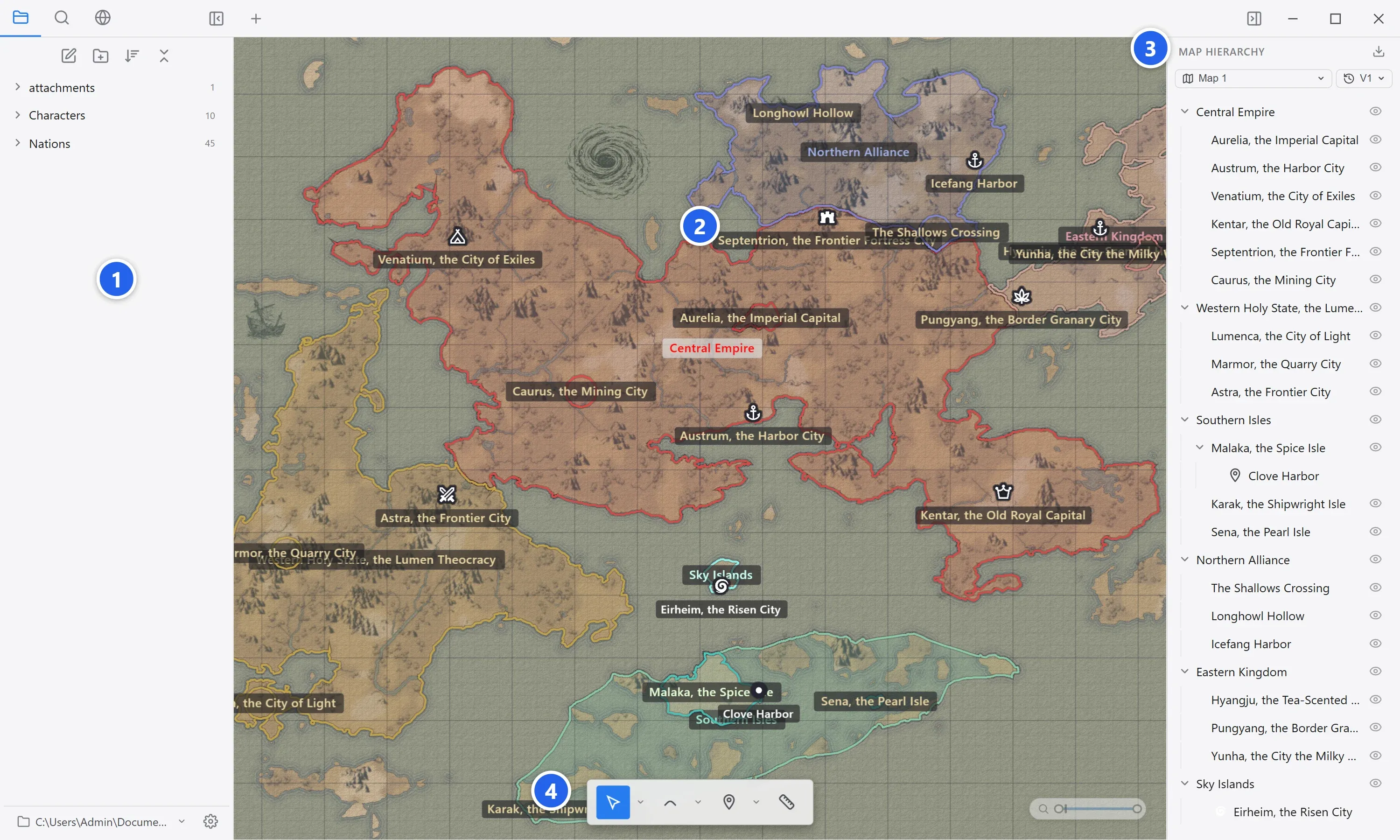
Das Fenster von World Note gliedert sich in vier Bereiche.
-
Der linke Bereich zeigt die Dateihierarchie, die Volltextsuche oder die Darstellungseinstellungen des Hintergrunds.
-
Die Kartenfläche zeigt die Karte. Alles, was Sie auf der Karte tun, geschieht hier.
-
Der rechte Bereich zeigt die Kartenhierarchie.
-
In der Werkzeugleiste unten wählen Sie das Werkzeug, mit dem Sie arbeiten.
Linker Bereich
Abschnitt betitelt „Linker Bereich“Die Tabs oben links wechseln den Inhalt des linken Bereichs. Von links nach rechts: Dateien, Suche und Hintergrund bearbeiten.
| Tab | Beschreibung |
|---|---|
| Dateien | Zeigt die Dokumente und Ordner des Projekts als Hierarchie. Die Schaltflächen oben legen ein Dokument oder einen Ordner an, sortieren und klappen alles ein. |
| Suche | Volltextsuche über alle Notizen des Projekts. Siehe Ihre Notizen durchsuchen. |
| Hintergrund bearbeiten | Wechselt in den Modus Hintergrund bearbeiten, in dem Sie die visuelle Seite der Karte zeichnen. Siehe Der Modus Hintergrund bearbeiten. |
Unten im Bereich stehen der Pfad des aktuellen Projekts und die Schaltfläche für die Einstellungen.
Kartenfläche
Abschnitt betitelt „Kartenfläche“Die Tabs Ihrer geöffneten Dokumente liegen oben. Darunter wird die Karte gezeigt. Ein geöffnetes Dokument kann neben der Karte stehen oder über ihr schweben. Diese Anordnung behandelt Ansichtsmodi und Andocken.
Die Schaltflächen für Rückgängig und Wiederherstellen liegen unten rechts und tun dasselbe wie Strg+Z und Strg+Y. Den Bereich, den Sie mit dem Mausrad zoomen können, legen Sie im Tab Aktuelle Karte der Einstellungen fest.
Rechter Bereich
Abschnitt betitelt „Rechter Bereich“Hier erscheint die Kartenhierarchie. Je nach Modus (Dokumentansicht oder Hintergrund bearbeiten) kann sie unterschiedliche Inhalte zeigen. Siehe Der Bereich mit der Kartenhierarchie.
| Element | Beschreibung |
|---|---|
| Karte wechseln | Wechselt zwischen den Karten des Projekts, wenn es mehr als eine gibt. |
| Versionen verwalten | Wechselt die Version der aktuellen Karte. |
| Exportieren | Exportiert die Karte als PNG- oder JPEG-Bild. |
| Hierarchieliste | Zeigt Regionen und Marker als Hierarchie. Klicken Sie zum Auswählen, und schalten Sie die Sichtbarkeit mit dem Augensymbol um. |
Werkzeugleiste unten
Abschnitt betitelt „Werkzeugleiste unten“Klicken Sie ein Werkzeug an, um es zu wählen: Auswahl und Hand, Regionszeichnen (frei, hinzufügen, abziehen) mit dem Zauberstab, Markerplatzierung und Lineal. Jedes Werkzeug und sein Kürzel behandelt Werkzeuge und Tastenkürzel.