
Stempel
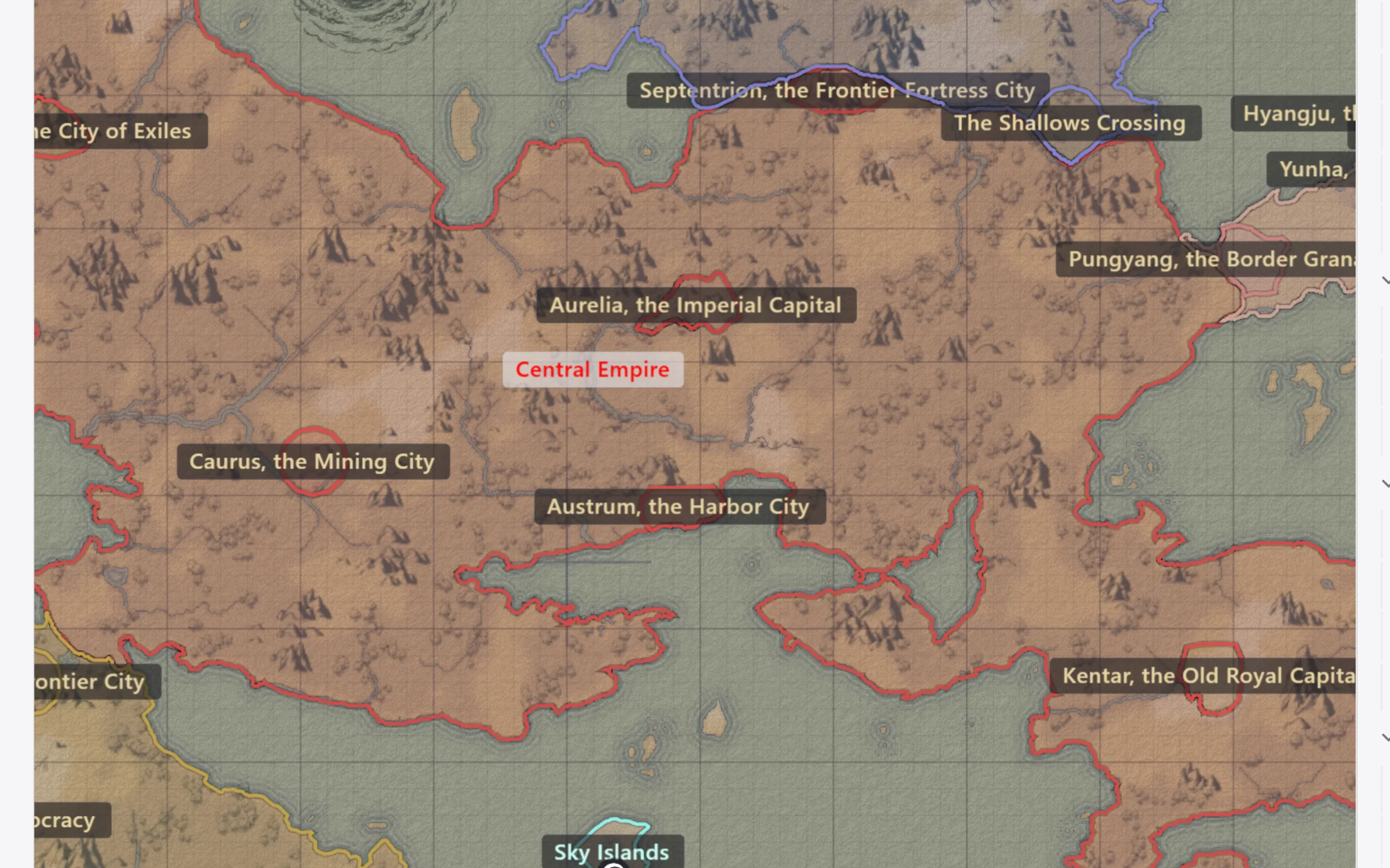
Stempel sind von Hand gezeichnete Symbole wie Berge, Hügel und Bäume. Über die Karte gestreut geben sie ihr das Aussehen einer echten Landkarte. Stempel gehören zum Kartenhintergrund und werden unter Regionen und Markern gezeichnet.
Stempel setzen
Abschnitt betitelt „Stempel setzen“Wählen Sie im Modus Hintergrund bearbeiten das Werkzeug Stempel. Wählen Sie im rechten Bereich eine Kategorie und einen Stempel und ziehen Sie dann auf der Zeichenfläche, um sie zu setzen. Die Größe stellen Sie in der Optionsleiste unten ein, und mit dem Schalter zum Radieren entfernen Sie gesetzte Stempel wieder.
Die integrierten Kategorien sind Berge, Runde Berge, Runde Bäume, Spitze Bäume, Hügel und Wüste.
Um Stempel zusammen mit der Geländeerzeugung automatisch zu streuen, nutzen Sie die Stempelplatzierung des Geländegenerators.
Einen Stempel wählen (rechter Bereich)
Abschnitt betitelt „Einen Stempel wählen (rechter Bereich)“Ist das Werkzeug Stempel gewählt, zeigt der rechte Bereich die Stempel aller Kategorien.
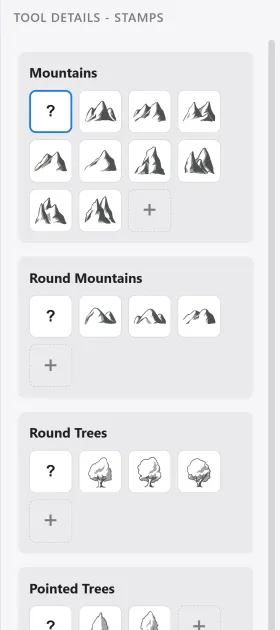
| Element | Beschreibung |
|---|---|
| Miniaturbild | Ein Klick macht diesen Stempel zu dem, der gesetzt wird. |
? | Zufällig. Bei jedem Setzen fällt ein zufälliger Stempel aus dieser Kategorie. |
+ | Registriert über Bild hinzufügen einen eigenen Stempel. |
| Kategorie hinzufügen | Legt eine neue Kategorie an. Selbst angelegte Kategorien lassen sich löschen. |
Farbe und Größe (linker Bereich)
Abschnitt betitelt „Farbe und Größe (linker Bereich)“Der Abschnitt Stempel im linken Bereich stellt Farbe und Größe je Kategorie ein.
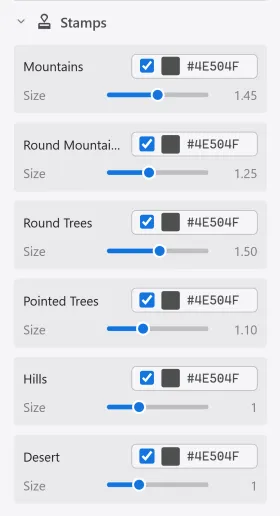
| Element | Beschreibung |
|---|---|
| Einfärben | Ist die Option an, werden Stempel als flache Silhouetten in der gewählten Farbe gezeichnet. Ist sie aus, wird die ursprüngliche Zeichnung unverändert verwendet. |
| Farbe | Die Farbe, die Einfärben verwendet. |
| Größe | Der Größenfaktor für die Stempel dieser Kategorie. Er gilt auch für bereits gesetzte Stempel. |
Diese Werte werden in Stilvorgaben gespeichert.
Eigene Stempel
Abschnitt betitelt „Eigene Stempel“Eigene Stempel registrieren Sie über Bild hinzufügen. Ziehen Sie, um den zu verwendenden Bereich zu wählen. Gezeigt wird eine Vorschau des Stempels auf dem Boden zusammen mit dem Höhenbereich der übrigen Stempel dieser Kategorie. Empfohlen wird ein PNG mit transparentem Hintergrund. Sie können auch neue Kategorien anlegen, um sie zu gruppieren.