
Bilder auf der Karte platzieren
Dekorative Bilder wie Kompassrosen, Schiffe und Wappen lassen sich frei auf der Karte platzieren. Platzierte Bilder gehören zum Kartenhintergrund und werden unter Regionen und Markern gezeichnet.
-
Wechseln Sie über den Tab Hintergrund bearbeiten oben links in den Modus Hintergrund bearbeiten.
-
Wählen Sie das Werkzeug Bild einfügen. Der rechte Bereich teilt sich in Einfügen oben und Hierarchie unten.
-
Doppelklicken Sie auf eine Kachel in Einfügen oder ziehen Sie sie auf die Karte, um das Bild zu platzieren.
-
Platzierte Bilder lassen sich verschieben, in der Größe ändern, drehen und in Deckkraft und Färbung anpassen, und Sie können mehrere auf einmal auswählen.
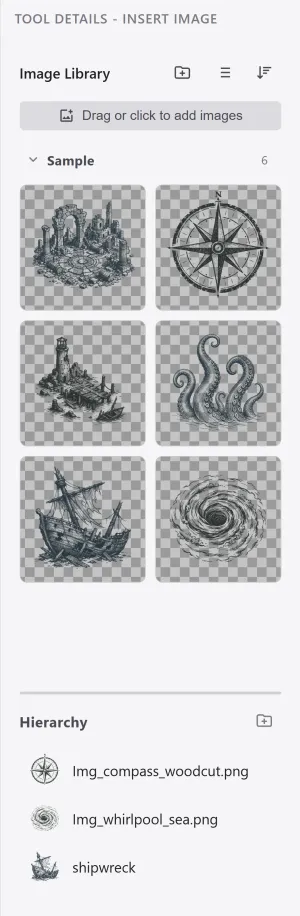
Die Hierarchie darunter listet die platzierten Bilder auf. Ein Klick auf einen Eintrag wählt ihn auf der Karte aus, per Ziehen ändern Sie die Reihenfolge der Überlagerung, und Sie können Einträge in Ordner einsortieren oder löschen.
Größe und Proportionen
Abschnitt betitelt „Größe und Proportionen“Ist ein einzelnes Bild ausgewählt, erscheinen Griffe nicht nur an den Ecken, sondern auch in der Mitte jeder Kante.
| Griff | Beschreibung |
|---|---|
| Ecke | Ändert die Größe unter Beibehaltung des Seitenverhältnisses. |
| Kantenmitte | Dehnt eine Achse und ändert damit die Proportionen. |
| Oben in der Mitte | Dreht das Bild. |
Die Kantengriffe folgen den eigenen Achsen des Bildes und wirken daher auch auf einem gedrehten Bild wie erwartet. Bei einer Mehrfachauswahl erscheinen sie nicht, denn dort können die Bilder in verschiedene Richtungen zeigen.
Sperren und Hinter Stempeln
Abschnitt betitelt „Sperren und Hinter Stempeln“Der Stilbereich, der beim Auswählen eines Bildes erscheint, enthält zwei Optionen.
| Option | Beschreibung |
|---|---|
| Bild sperren | Legt Position und Größe fest, sodass sich das Bild nicht versehentlich ziehen oder löschen lässt. Das Auswählen per Klick sowie das Ändern von Deckkraft und Färbung bleiben möglich. |
| Hinter Stempeln | Zeichnet das Bild unter den Stempeln, sodass die ganze Form eines Baums oder eines Bergs es verdeckt und das Bild wirkt, als verliefe es hinter dem Wald. Es folgt außerdem der Sichtbarkeit und der Deckkraft des Geländes. |
Bei einem großen Bild, das als Grundlage dient, schalten Sie in der Regel beides ein: Die Sperre fixiert die Platzierung, und Hinter Stempeln lässt es wie einen Teil des Geländes wirken.
Die Liste unter Einfügen ist die globale, projektübergreifende Bildbibliothek. Fügen Sie neue Bilder zuerst der Bibliothek hinzu.
Die Daten eines platzierten Bildes werden im Projekt gespeichert. Die Bibliotheksdatei ist die Quelle, aber einmal platziert hängt das Bild nicht mehr von ihr ab.