
Der Modus Hintergrund bearbeiten
Alle Teile der Karte, die ihr Aussehen ausmachen, im Unterschied zu Informationen wie Regionen und Markern, verwalten Sie im Modus Hintergrund bearbeiten. Sie können das Gelände automatisch erzeugen, von Hand zeichnen oder mit Texturen, Stempeln, Bildern und mehr ausschmücken.
Hinein und wieder heraus
Abschnitt betitelt „Hinein und wieder heraus“Klicken Sie oben links auf den Tab Hintergrund-Editor, um in den Modus Hintergrund bearbeiten zu wechseln. Beide Seitenbereiche schalten auf die Bereiche für den Hintergrund um. Mit einem Klick auf den Tab Dateien oder Suche verlassen Sie den Modus Hintergrund bearbeiten.
Der Aufbau
Abschnitt betitelt „Der Aufbau“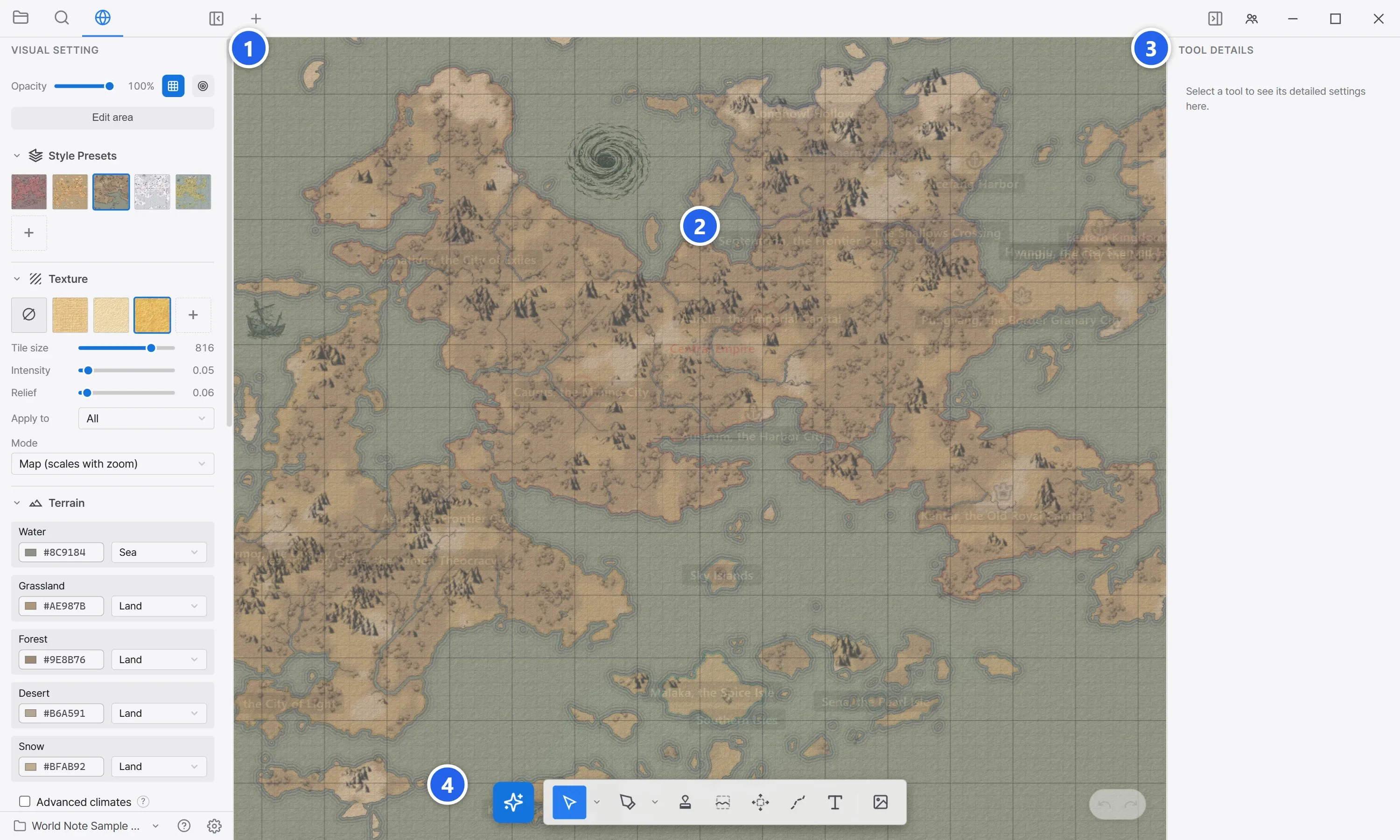
-
Der linke Bereich enthält die Darstellungseinstellungen des Hintergrunds: Deckkraft, Raster und Höhenlinien, Bereich bearbeiten, Stilvorgaben, Textur, die Oberflächenfarben des Geländes mit den erweiterten Klimazonen, Eigenes Gelände, die Küstenlinie und die Einstellungen der Stempel.
-
Auf der Kartenfläche zeichnen und bearbeiten Sie den Hintergrund. Regionen und Marker werden abgeblendet.
-
Der rechte Bereich zeigt die ausführlichen Einstellungen des gewählten Werkzeugs.
-
In der Werkzeugleiste unten wählen Sie die Werkzeuge Geländegenerator, Auswählen / verschieben, Hand, Pinsel, Stempelpinsel, Küstenlinie verformen, Gelände verschieben/skalieren, Weg zeichnen, Text und Bildbibliothek. Auswählen / verschieben und Hand teilen sich eine Schaltfläche, ebenso Normaler Pinsel und Geländepinsel. Klicken Sie auf den Pfeil neben der Schaltfläche und wählen Sie eines der beiden Werkzeuge.
Die Karte wird immer unter Ihren Regionen und Markern gezeichnet.
Bereich bearbeiten
Abschnitt betitelt „Bereich bearbeiten“Bereich bearbeiten legt den Kartenbereich fest, also den Ausschnitt, der als Karte zu sehen ist. Die Zeichenflächengröße, die Sie beim Anlegen eines Projekts oder einer Karte wählen, ist dieser Kartenbereich. Nach dem Anlegen ändern Sie ihn mit Bereich bearbeiten.
-
Klicken Sie oben im linken Bereich unter dem Regler für die Deckkraft auf Bereich bearbeiten. Die Ansicht zoomt heraus, bis die ganze Karte zu sehen ist, und der aktuelle Kartenbereich erscheint als Rahmen. Die Schaltfläche wird zu Fertig.
-
Ziehen Sie an den Griffen an den Ecken und Kanten des Rahmens, um seine Größe zu ändern, und ziehen Sie im Inneren des Rahmens, um ihn zu verschieben. Über dem Rahmen stehen die Größe des Kartenbereichs in Pixeln und sein Seitenverhältnis.
-
Klicken Sie auf Fertig, um den Kartenbereich festzulegen. Die Ansicht zoomt auf den neuen Kartenbereich.
Außerhalb des Kartenbereichs ist die Karte verdeckt. Die Ansicht lässt sich nicht über den Kartenbereich hinaus verschieben. Herauszoomen können Sie nur so weit, bis der ganze Kartenbereich auf den Bildschirm passt. Ziehen Sie den Rahmen bis an den Rand der Karte auf, entspricht das Vollständig (ohne Grenze).
Der Geländegenerator erzeugt nur das Gelände innerhalb des Kartenbereichs und lässt Gelände und Stempel außerhalb unverändert. Jedes Ziehen am Rahmen wird als ein Schritt für Rückgängig festgehalten.