
Gemeinsam bearbeiten
Teilnehmende mit der Rolle Bearbeiter bearbeiten die Karte und die Dokumente des Hosts mit. Ihre Änderungen erscheinen sofort auf den Bildschirmen aller Personen im Raum und werden im Projekt des Hosts gespeichert. Wie Sie einen Raum öffnen und beitreten, lesen Sie unter Gemeinsam.
Bearbeiten erlauben
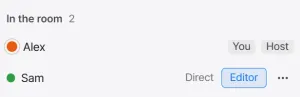
Abschnitt betitelt „Bearbeiten erlauben“Der Host erlaubt oder entzieht das Bearbeiten für jede teilnehmende Person einzeln. Klickt der Host in der Liste Anwesend in der Zeile einer teilnehmenden Person auf Bearbeiter, wechselt ihre Rolle zu Bearbeiter, und die Schaltfläche ist eingeschaltet. Ein weiterer Klick setzt die Rolle auf Ansicht zurück. Mit dem Zeiger über der Schaltfläche erscheint Bearbeiten erlauben oder Bearbeiten entziehen.
Was jede Rolle kann
Abschnitt betitelt „Was jede Rolle kann“Teilnehmende mit der Rolle Ansicht können in der unteren Werkzeugleiste nur die Werkzeuge Auswahl, Hand und Lineal verwenden. Region zeichnen, Zauberstab und Marker platzieren sind ausgeblendet. Auch die Schaltflächen Neue Datei und Neuer Ordner der Dateiliste sind ausgeblendet. Dokumente können sie nur lesen.
Teilnehmende mit der Rolle Bearbeiter können Folgendes tun.
| Element | Was möglich ist |
|---|---|
| Karte | Regionen und Marker zeichnen und bearbeiten. Im Modus Hintergrund bearbeiten Gelände malen. |
| Dokumente | Dokumente anlegen und darin schreiben. Auch Umbenennen und Löschen sind möglich. |
| Markersymbole | Aus den integrierten Symbolen und den bereits auf der Karte verwendeten eigenen Symbolen wählen. Symbole hinzufügen oder löschen können sie nicht. |
Dokumente gemeinsam bearbeiten
Abschnitt betitelt „Dokumente gemeinsam bearbeiten“Ein Dokument bearbeitet immer nur eine Person zur selben Zeit. Die anderen sehen den Text in Echtzeit entstehen. Auch der Host bearbeitet Dokumente auf diese Weise. Ist die Informationssperre aktiv, erscheint der Text einer anderen Person bei den Teilnehmenden erst, wenn ihre Bearbeitung endet.
-
Öffnen Sie ein Dokument, das niemand bearbeitet, und schreiben Sie darin. Sie werden zur bearbeitenden Person dieses Dokuments, und oben rechts im Dokument erscheint die rote Markierung Bearbeitung beenden.
-
Klicken Sie nach dem Schreiben auf Bearbeitung beenden. Die Bearbeitung endet, und Ihr Text wird im Projekt des Hosts gespeichert.
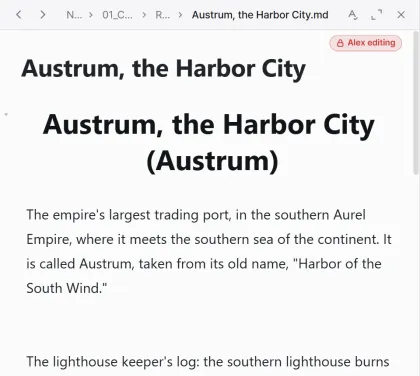
Während der Bearbeitung sehen die anderen an derselben Stelle den Namen der bearbeitenden Person mit dem Hinweis bearbeitet. Die anderen können in diesem Dokument weder schreiben noch seinen Titel ändern.
Die Bearbeitung endet auch in diesen Fällen, und der bis dahin geschriebene Text wird gespeichert.
- wenn die bearbeitende Person das Dokument schließt
- wenn die bearbeitende Person den Raum verlässt oder ihre Verbindung abbricht
- wenn der Host die Rolle dieser Person auf Ansicht setzt
- wenn der Host diese Bearbeitung beendet
- wenn der Host die Informationssperre aktiviert oder deaktiviert, während eine teilnehmende Person bearbeitet
Beim Host lässt sich der Hinweis bearbeitet mit dem Namen einer teilnehmenden Person anklicken. Ein Klick öffnet eine Rückfrage. Klickt der Host darin auf Bearbeitung beenden, endet die Bearbeitung dieser Person, und der bis dahin geschriebene Text wird gespeichert.
Karte und Version wechseln
Abschnitt betitelt „Karte und Version wechseln“Karte und Version wechselt unabhängig von der Rolle nur der Host. Öffnet der Host über Karte wechseln oder Versionen verwalten im Bereich mit der Kartenhierarchie eine andere Karte oder Version, wechseln die Bildschirme aller Teilnehmenden mit. Bei den Teilnehmenden erscheint die Meldung Der Host hat die Karte gewechselt.
Bei einer anderen Karte wird die Ansicht der Teilnehmenden auf die ganze neue Karte eingepasst. Bei einer anderen Version derselben Karte bleibt der Ausschnitt erhalten. Nach einem Wechsel von Karte oder Version wird der Rückgängig-Verlauf der Teilnehmenden geleert.
Die Zeiger der Personen im Raum erscheinen auf der Karte als Pfeile in der Farbe der jeweiligen Person. An den Pfeilen steht kein Name. Wer welche Farbe hat, sehen Sie in der Liste Anwesend im Bereich. Ein Zeiger, der sich 15 Sekunden lang nicht bewegt, verschwindet vom Bildschirm.
Auf der Karte sprechen
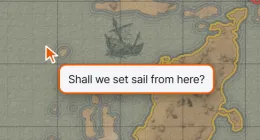
Abschnitt betitelt „Auf der Karte sprechen“Drücken Sie /, während der Zeiger über der Karte steht, öffnet sich neben dem Zeiger ein Sprechfeld. Was Sie hineinschreiben, erscheint bei den anderen Personen im Raum Zeichen für Zeichen als Sprechblase neben Ihrem Zeiger.
| Taste | Beschreibung |
|---|---|
/ | Öffnet neben dem Zeiger das Feld Etwas sagen (Esc zum Schließen). Das Feld folgt dem Zeiger. Während Sie in ein anderes Eingabefeld schreiben, öffnet es sich nicht. |
Eingabetaste | Löscht das bisher Gesagte und beginnt neu. Es verschwindet auch bei den anderen. Das Feld bleibt offen. |
Esc | Schließt das Feld. Was darin stand, bleibt 5 Sekunden lang als Sprechblase stehen. Ein Klick an eine andere Stelle wirkt genauso. |
Gesagtes, an dem Sie 5 Sekunden lang nicht weiterschreiben, verschwindet von selbst. Schreiben Sie 20 Sekunden lang nichts, schließt sich das Feld. Pro Nachricht sind bis zu 500 Zeichen möglich. Das Gesagte wird nirgends aufgezeichnet.
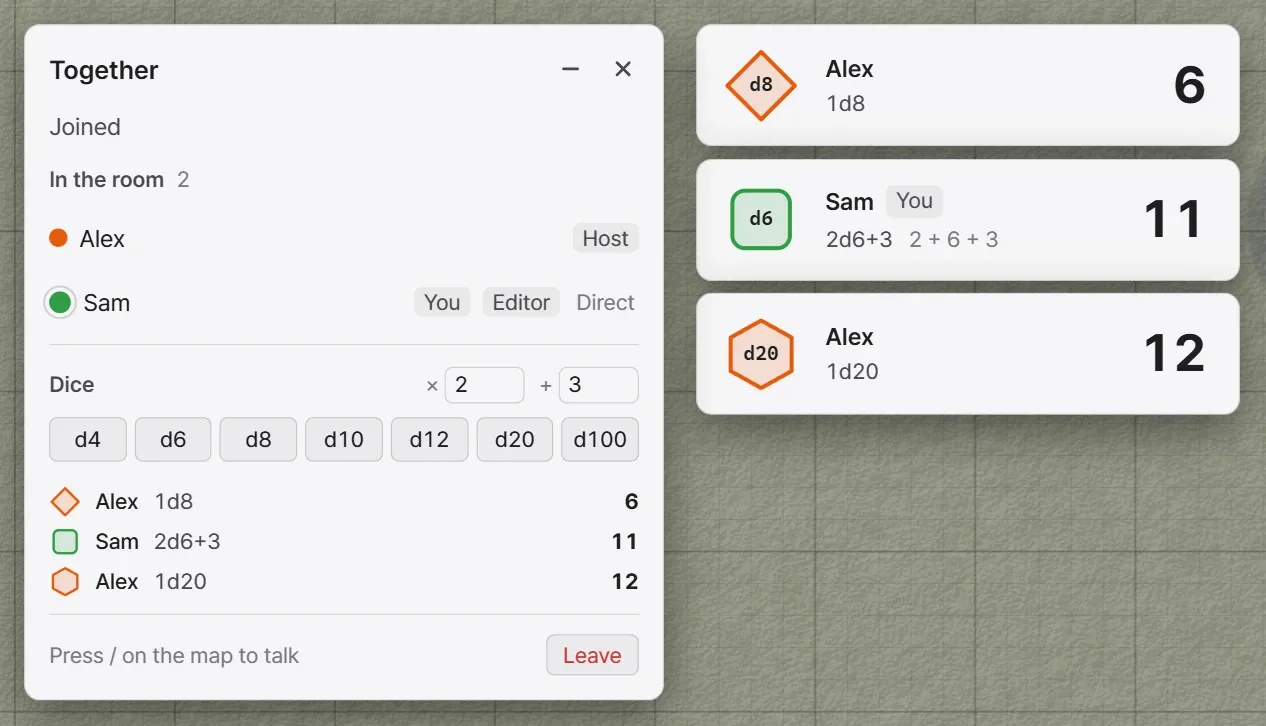
Unter Würfel im Bereich wird gewürfelt. Host und Teilnehmende können alle würfeln. Das Ergebnis erscheint auf den Bildschirmen aller Personen im Raum. Wer auch würfelt, das Ergebnis bestimmt die App des Hosts.
| Element | Beschreibung |
|---|---|
| × | Die Anzahl der Würfel pro Wurf. Von 1 bis 10. |
| + | Ein Wert, der zur Augensumme addiert wird. Von -99 bis 99. Zum Abziehen geben Sie eine negative Zahl ein. |
| d4, d6, d8, d10, d12, d20, d100 | Würfelt mit diesem Würfel in der gewählten Anzahl. |
| Verdeckt würfeln | Ist die Option aktiv, sieht nur der Host das Ergebnis. Teilnehmende sehen nur, dass gewürfelt wurde. Nur beim Host. |
Das Ergebnis erscheint als Ergebniskarte oben in der Mitte des Fensters, ob Sie gerade die Karte oder ein Dokument ansehen. Links auf der Ergebniskarte ist ein Würfel in der Farbe der würfelnden Person abgebildet. In der Mitte stehen der Name der würfelnden Person, der Wurf als Formel (zum Beispiel 2d6+3) und die Augen jedes Würfels. Die Summe steht groß rechts. Bis zu vier Ergebniskarten stapeln sich, und jede verschwindet nach 7 Sekunden.
Bei einem verdeckten Wurf zeigt die Ergebniskarte des Hosts die Zahlen zusammen mit dem Kennzeichen Verdeckter Wurf. Auf den Ergebniskarten der Teilnehmenden erscheinen Würfel und Summe als ?.
Unter Würfel im Bereich steht eine Liste der letzten zehn Würfe seit dem Betreten des Raums. Die Liste besteht nur, solange Sie im Raum sind, und wird nicht gespeichert.