
Der Bereich mit der Kartenhierarchie
Der rechte Bereich der Kartenansicht ist in zwei Abschnitte geteilt: oben Stil und unten Kartenhierarchie. Im Abschnitt Stil erscheint der Stilbereich der ausgewählten Region oder des ausgewählten Markers. Ein Klick auf die Kopfzeile eines Abschnitts klappt ihn ein. Ziehen Sie die Grenze zwischen den beiden Abschnitten, um die Höhe aufzuteilen.
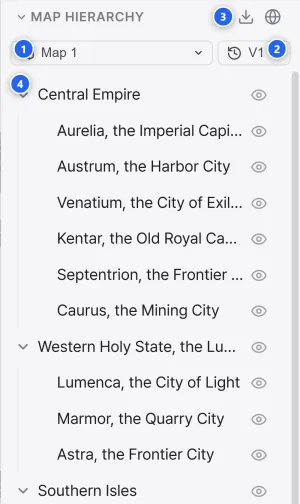
Kartenhierarchie zeigt den Aufbau der aktuellen Karte als Hierarchie und gibt Zugriff auf die Funktionen zur Verwaltung der Karte.
-
Karte wechseln öffnet die Liste der Karten des Projekts. Die Schaltfläche erscheint auch, wenn es nur eine Karte gibt. Auch neue Karten erstellen Sie hier.
-
Versionen verwalten öffnet die Liste der Versionen der aktuellen Karte. Duplizieren Sie eine Version, um ein anderes Aussehen derselben Karte aufzubauen. Zum Umgang mit Karten und Versionen siehe Mehrere Karten und Versionen.
-
Kartenbild exportieren speichert die Karte als PNG- oder JPEG-Bild. Daneben macht Als Website teilen (demnächst verfügbar) aus der Karte und ihren Dokumenten eine Website. Siehe Als Website teilen.
-
Die Hierarchieliste zeigt Regionen und Marker als Hierarchie. Ein Klick auf einen Eintrag wählt das Element aus und bewegt die Ansicht dorthin. Ein Doppelklick auf einen Eintrag öffnet das verknüpfte Dokument (demnächst verfügbar). Mit dem Augensymbol eines Regionseintrags schalten Sie die Sichtbarkeit um.
Klicken Sie bei einer Region mit untergeordneten Regionen mit gedrückter Alt-Taste auf das Augensymbol, wird nur diese Region ausgeblendet, und die untergeordneten Regionen bleiben sichtbar. Der ausgeblendete Zustand wird nicht in der Datei gespeichert. Einträge von Regionen mit getrennten Teilen zeigen die Anzahl der Teile, etwa 2 Teile.
Solange ein Dokument geöffnet ist, erscheint über der Liste der Pfad des Elements, mit dem es verknüpft ist. Klicken Sie auf den Pfad, um dieses Element auszuwählen und die Ansicht dorthin zu bewegen.
Zum Aufbauen und Bearbeiten der Hierarchie siehe Regionen und Hierarchie bearbeiten.
Eintragsmenü
Abschnitt betitelt „Eintragsmenü“Ein Rechtsklick auf einen Eintrag der Hierarchieliste öffnet ein Menü.
| Element | Beschreibung |
|---|---|
| Umbenennen | Benennt das Element direkt im Eintrag um. |
| Heranzoomen | Bewegt die Ansicht zum Element und vergrößert sie. |
| Vom übergeordneten Element lösen (automatisches Verschieben zulassen) | Hebt eine von Hand festgelegte übergeordnete Region auf. Erscheint nur bei Einträgen, deren übergeordnete Region durch Ziehen in der Hierarchie festgelegt wurde. Danach wird die Hierarchie beim Zeichnen oder Verschieben von Regionen wieder automatisch bestimmt. |
| Verknüpftes Dokument öffnen | Öffnet das verknüpfte Dokument. Erscheint nur bei Einträgen mit verknüpftem Dokument. |
| Kopieren, Einfügen, Duplizieren | Kopiert den Eintrag und fügt ihn ein oder dupliziert ihn sofort. Entspricht Strg+C, Strg+V und Strg+D. Siehe Regionen und Hierarchie bearbeiten. |
| Mit untergeordneten Regionen ausblenden | Blendet die Region samt den Regionen und Markern darin aus. Danach steht dort Anzeigen. Erscheint nur bei Regionseinträgen. |
| Nur diese Region ausblenden | Blendet nur diese Region aus und lässt die Regionen und Marker darin sichtbar. Erscheint nur bei Regionen mit untergeordneten Regionen. |
| Löschen | Löscht den Eintrag. |
Kartenbild exportieren
Abschnitt betitelt „Kartenbild exportieren“Ein Klick auf Kartenbild exportieren öffnet ein Fenster, in dem Sie Ausschnitt und Format des Bildes festlegen. Oben im Fenster erscheint eine Vorschau des Bildes.
| Element | Beschreibung |
|---|---|
| Bereich | Der Ausschnitt, der als Bild gespeichert wird. Klicken Sie auf Auf der Karte auswählen, passen Sie den Ausschnitt an, indem Sie den Rahmen auf der Karte ziehen. Eingabetaste übernimmt ihn, Esc bricht ab. |
| Format | PNG oder JPEG. |
| Qualität | Erscheint nur bei JPEG. Von 50 % bis 100 %. |
| Auflösung | Ein Faktor von ×0.25 bis ×8. Darunter steht die Pixelgröße des Bildes. |
| Raster einschließen | Nimmt das Raster ins Bild auf. Solange das Raster auf der Karte ausgeblendet ist, lässt sich diese Option nicht auswählen. |
| Abbrechen | Schließt das Fenster, ohne zu speichern. |
| Exportieren | Wählen Sie einen Speicherort, und das Bild wird gespeichert. |
Wie Namen im exportierten Bild gezeichnet werden, lesen Sie unter Etiketten und Kartenschrift.