
Tabellen und Infoboxen
Eine Tabelle und eine Infobox bearbeiten Sie in ihrer gezeichneten Form direkt im Dokument. Eine Infobox ist ein Kasten, der Namen und Werte zusammenfasst, wie der Übersichtskasten in einem Wiki. Ein Klick auf eine Zelle öffnet nur in dieser Zelle ein Eingabefeld, die übrigen Zellen bleiben gezeichnet. Das rohe Markdown erscheint nur, wenn Sie im Menü Als Markdown bearbeiten wählen.
Auf dem Mac drücken Sie ⌘ statt Strg.
Einfügen
Abschnitt betitelt „Einfügen“Tabellen und Infoboxen fügen Sie an drei Stellen ein.
| Element | Beschreibung |
|---|---|
| Formatleiste | Klicken Sie auf die Schaltfläche Tabelle oder Infobox. |
| Kontextmenü | Wählen Sie unter Block einfügen den Eintrag Tabelle oder Infobox. |
/-Menü | Tippen Sie am Zeilenanfang / und wählen Sie Tabelle oder Infobox. |
Eine neue Tabelle hat zwei Spalten mit einer Kopfzeile und einer Zeile im Tabellenkörper, und die erste Zelle der Kopfzeile ist geöffnet. Eine neue Infobox hat einen Titel und eine leere Zeile. Der Titel ist geöffnet und markiert, sodass Sie sofort tippen können. Fügen Sie eine Infobox ein, während Text markiert ist, wird die erste Zeile des markierten Textes zum Titel. Ab der zweiten Zeile bleibt der Text unverändert unter der Infobox stehen.
Fügen Sie in einer Zeile mit Text ein, landet das Element unter dieser Zeile. Vom Text darüber und darunter trennt es je eine Leerzeile. Auch eine Tabelle oder Infobox, die Sie aus der Zwischenablage in den Text einfügen, landet nicht mitten im Absatz, sondern auf eigenen Zeilen.
Erreichen Sie eine Tabelle oder Infobox im Text mit den Pfeiltasten, öffnet sich die nächstgelegene Zelle.
Tabellen
Abschnitt betitelt „Tabellen“Zellen bearbeiten
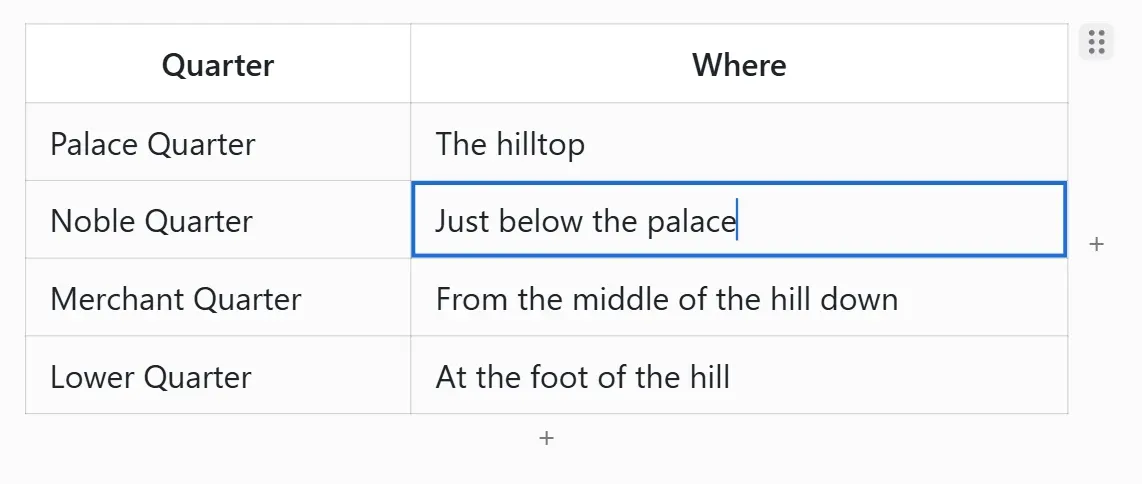
Abschnitt betitelt „Zellen bearbeiten“Ein Klick auf eine Zelle öffnet darin ein Eingabefeld. In einer geöffneten Zelle stehen Fett, Kursiv, Durchgestrichen, Inline-Code und Link aus der Formatleiste samt ihren Tastenkürzeln zur Verfügung. Tippen Sie [[, erscheint die Autovervollständigung für Dokumentlinks. Links in einer Zelle öffnen Sie per Klick. Ein Bild, das wie ![[Bild.png|40]] geschrieben ist, erscheint in dieser Größe.
| Taste | Beschreibung |
|---|---|
Tab | Springt zur nächsten Zelle und markiert ihren Text. In der letzten Zelle wird darunter eine Zeile hinzugefügt. |
Umschalt+Tab | Springt zur vorherigen Zelle. |
Eingabetaste | Springt zur Zelle darunter. In der letzten Zeile wird eine Zeile hinzugefügt; in einer leeren letzten Zeile wird diese gelöscht und die Tabelle verlassen. |
Strg+Eingabetaste | Fügt unter der aktuellen Zeile eine Zeile hinzu. |
Umschalt+Eingabetaste | Fügt in der Zelle einen Zeilenumbruch ein. |
| Pfeiltasten | Am Ende des Textes geht es zur Zelle in dieser Richtung. ← und → wechseln am Ende einer Zeile in die vorherige oder nächste Zeile. ↑ in der ersten Zeile, ↓ in der letzten Zeile, ← in der ersten Zelle und → in der letzten Zelle der Tabelle verlassen die Tabelle. |
Esc | Verlässt die Tabelle in die Textzeile darunter. |
Rücktaste | Springt in einer leeren Zelle zur vorherigen Zelle. Ist eine ganze Zeile im Tabellenkörper leer, wird sie gelöscht. |
Strg+A | Erweitert die Auswahl mit jedem Druck vom Text der Zelle auf alle Zellen und dann auf die ganze Tabelle. |
Zeilen und Spalten hinzufügen
Abschnitt betitelt „Zeilen und Spalten hinzufügen“Fahren Sie mit dem Zeiger über eine Tabelle, erscheinen unter ihr und an ihrem rechten Rand Leisten mit +. Die untere Leiste (Zeile hinzufügen) fügt ganz unten eine Zeile hinzu. Die rechte Leiste (Spalte hinzufügen) fügt ganz rechts eine Spalte hinzu. Die erste Zelle der neuen Zeile oder Spalte wird geöffnet. Für eine andere Stelle verwenden Sie das Tabellenmenü.
Tabellenmenü
Abschnitt betitelt „Tabellenmenü“Ein Rechtsklick auf eine Zelle öffnet das Tabellenmenü. In Zellen der Kopfzeile fehlen Zeile oberhalb einfügen und Zeile löschen.
| Element | Beschreibung |
|---|---|
| Zeile oberhalb einfügen, Zeile unterhalb einfügen | Fügt über oder unter der angeklickten Zelle eine leere Zeile ein. |
| Spalte links einfügen, Spalte rechts einfügen | Fügt links oder rechts der angeklickten Zelle eine leere Spalte ein. |
| Zeile löschen | Löscht die Zeile der angeklickten Zelle. |
| Spalte löschen | Löscht die Spalte der angeklickten Zelle. Die einzige Spalte einer Tabelle lässt sich nicht löschen. |
| Verschieben | Verschiebt mit Zeile nach oben, Zeile nach unten, Spalte nach links und Spalte nach rechts. |
| Ausrichten | Richtet die Spalte Linksbündig, Zentriert oder Rechtsbündig aus. |
| Tabelle kopieren | Kopiert die ganze Tabelle zugleich als Markdown-Tabelle und als HTML-Tabelle. In Apps, die formatierten Text annehmen, wird sie als Tabelle eingefügt. |
| Als Markdown bearbeiten | Zeigt an der Stelle der Tabelle das rohe Markdown. Verlässt der Cursor die Zeilen der Tabelle, wird sie wieder als Tabelle gezeichnet. |
| Tabelle löschen | Löscht die Tabelle. |
Mehrere Zellen auswählen
Abschnitt betitelt „Mehrere Zellen auswählen“Ziehen Sie über mehrere Zellen, oder klicken Sie bei geöffneter Zelle mit gedrückter Umschalt-Taste auf eine andere Zelle. Auch Umschalt+Pfeiltaste am Ende des Zellentextes erweitert die Auswahl.
| Taste | Beschreibung |
|---|---|
Entf, Rücktaste | Löscht den Inhalt der ausgewählten Zellen. |
Strg+C, Strg+X | Kopiert die ausgewählten Zellen oder schneidet sie aus. |
Strg+V | Text aus einer einzelnen Zelle landet in allen ausgewählten Zellen; eine Tabelle aus mehreren Zellen füllt den Bereich ab seiner Zelle oben links. |
Strg+B, Strg+I | Wendet die Formatierung auf alle Zellen mit Text an. Haben alle Zellen sie schon, wird sie entfernt. Für Durchgestrichen und Inline-Code in der Leiste gilt dasselbe. |
| Tippen | Hebt die Auswahl auf und ersetzt den Text der geöffneten Zelle. |
Esc, Eingabetaste | Hebt die Auswahl auf und kehrt zur geöffneten Zelle zurück. |
Tab, Umschalt+Tab | Hebt die Auswahl auf und springt von der geöffneten Zelle zur nächsten oder vorherigen Zelle. |
| Pfeiltasten | Hebt die Auswahl auf und springt von der geöffneten Zelle zur Zelle in dieser Richtung. |
Ein Rechtsklick auf ausgewählte Zellen zeigt oben im Menü Kopieren, Ausschneiden, Inhalt löschen, Ausgewählte Zeilen löschen (N), Ausgewählte Spalten löschen (N) und Ausrichten, darunter Tabelle kopieren, Als Markdown bearbeiten und Tabelle löschen.
Kopierte Zellen werden zu einer Markdown-Tabelle, deren erste Zeile die Kopfzeile ist. Eine HTML-Tabelle wird mitkopiert. In Apps, die formatierten Text annehmen, wird sie als Tabelle eingefügt.
Tabellen aus der Zwischenablage
Abschnitt betitelt „Tabellen aus der Zwischenablage“Fügen Sie eine Tabelle aus mehreren Zellen in eine Zelle ein, wird ab dieser Zelle gefüllt, und fehlende Zeilen und Spalten werden hinzugefügt. Die eingefügten Zellen bleiben ausgewählt. Einfügen lassen sich Markdown-Tabellen, aus einer Tabellenkalkulation oder Webseite kopierte Tabellen und kopierte Zeilen einer Infobox.
Tabellen verschieben und löschen
Abschnitt betitelt „Tabellen verschieben und löschen“Fahren Sie mit dem Zeiger über eine Tabelle, erscheint oben rechts ein Griff. Mit dem Zeiger über dem Griff erscheint Klicken zum Auswählen, ziehen zum Verschieben.
| Aktion | Beschreibung |
|---|---|
| Klick | Wählt die ganze Tabelle aus. Eine ausgewählte Tabelle löschen Sie mit Entf, kopieren sie oder schneiden sie aus. |
| Ziehen | Verschiebt die Tabelle an eine andere Stelle. Eine Linie zeigt, wo sie landet. |
| Rechtsklick | Öffnet ein Menü mit Tabelle kopieren, Als Markdown bearbeiten und Tabelle löschen. |
Infoboxen
Abschnitt betitelt „Infoboxen“Syntax der Infobox
Abschnitt betitelt „Syntax der Infobox“Eine Infobox lässt sich in zwei Formaten schreiben, und beide erscheinen als dieselbe Infobox. Über die Formatleiste, das Kontextmenü und das /-Menü wird das Obsidian-Format eingefügt.

Das Obsidian-Format verwendet die Hinweisbox-Syntax von Obsidian (> [!infobox]) und setzt eine Markdown-Tabelle in eine Hinweisbox vom Typ infobox.
> [!infobox] Aurelisches Kaiserreich> | | |> | --- | --- |> | Hauptstadt | Aurelia |> | Bevölkerung | 50 Millionen || Zeile | Beschreibung |
|---|---|
> [!infobox] Titel | Der Titel oben in der Infobox. Bleibt er leer, wird die erste #-Überschrift in der Hinweisbox zum Titel der Infobox. |
| Kopfzeile der Tabelle | Erscheint als Kopfzeile der Infobox. Bleibt sie leer, erscheint sie nicht. |
| Zeilen im Tabellenkörper | Die erste Zelle wird zum Namen, die übrigen zum Wert. |
#-Überschrift | Eine #-Überschrift nach dem Titel wird zu einer Abschnittszeile, die die Infobox gliedert. |
| Eine Zeile mit einem Bild | Erscheint als Bild in der Infobox. |
| Anderer Text | Nimmt eine ganze Zeile ein, ohne sie in Zellen zu teilen. |
Im World-Note-Format setzen Sie [infobox] und [/infobox] jeweils allein auf eine Zeile und schreiben dazwischen je Zeile einen Eintrag.
[infobox]|+ Aurelisches Kaiserreich| Hauptstadt | Aurelia| Bevölkerung | 50 Millionen| Gegründet | 412, Dritte Dynastie[/infobox]| Zeile | Beschreibung |
|---|---|
|+ Titel | Der Titel oben in der Infobox. Er kann entfallen; steht er mehrmals da, wird nur der erste zum Titel. |
| Name | Wert | Bildet aus einem Namen und einem Wert eine Zeile. |
| Wert | Nimmt eine ganze Zeile ein, ohne sie in Zellen zu teilen. |
| Eine Zeile mit einem Bild | Erscheint als Bild in der Infobox. |
Im World-Note-Format darf ein Wert senkrechte Striche enthalten. Nur die ersten beiden senkrechten Striche einer Zeile trennen Zellen, alles danach gehört zum Wert.
Beide Formate werden als einfacher Text in der Dokumentdatei gespeichert. Auch in einem anderen Markdown-Editor bleibt der Inhalt erhalten.
Zellen bearbeiten
Abschnitt betitelt „Zellen bearbeiten“Ein Klick auf Titel, Name oder Wert öffnet nur in dieser Zelle ein Eingabefeld. Leere Zellen zeigen blass Titel, Name und Wert. Formatierung, Links und Bilder werden wie in Tabellenzellen angewendet und angezeigt.
| Taste | Beschreibung |
|---|---|
Tab | Springt in der Reihenfolge Titel, Name, Wert, nächste Zeile zur nächsten Zelle. In der letzten Zelle wird darunter eine Zeile hinzugefügt. |
Umschalt+Tab | Springt zur vorherigen Zelle. |
Eingabetaste | Springt vom Titel zur ersten Zeile, vom Namen zum Wert derselben Zeile und vom Wert zur nächsten Zeile. In der letzten Zeile wird eine Zeile hinzugefügt; in einer leeren letzten Zeile wird diese gelöscht und die Infobox verlassen. |
Strg+Eingabetaste | Fügt unter der aktuellen Zeile eine Zeile hinzu. Im Titel gedrückt, fügt die Taste die Zeile ganz unten hinzu. |
Umschalt+Eingabetaste | Fügt im Namen und im Wert einer Infobox im Obsidian-Format einen Zeilenumbruch ein. |
| Pfeiltasten | Am Ende des Textes geht es zur Nachbarzelle oder in die Zeile darüber oder darunter; am Rand der Infobox verlassen sie die Infobox. |
Esc | Verlässt die Infobox in die Textzeile darunter. |
Rücktaste | Springt in einer leeren Zelle zur vorherigen Zelle. Im Namen einer leeren Zeile gedrückt, löscht die Taste diese Zeile. |
Strg+A | Erweitert die Auswahl mit jedem Druck vom Text der Zelle auf alle Zeilen und dann auf die ganze Infobox. |
Fügen Sie ein Bild in die Infobox ein oder ziehen Sie es hinein, wird unter dem Titel eine Bildzeile hinzugefügt.
Zeilen hinzufügen und Infobox-Menü
Abschnitt betitelt „Zeilen hinzufügen und Infobox-Menü“Fahren Sie mit dem Zeiger über eine Infobox, erscheint ganz unten + (Zeile hinzufügen). Ein Klick fügt ganz unten eine leere Zeile hinzu und öffnet ihren Namen.
Ein Rechtsklick auf den Namen oder den Wert einer Zeile öffnet das Infobox-Menü. Ein Rechtsklick auf den Titel, die Kopfzeile, eine Abschnittszeile, eine Bildzeile oder eine leere Stelle der Infobox zeigt statt der Einträge für die Zeile Zeile hinzufügen.
| Element | Beschreibung |
|---|---|
| Zeile oberhalb einfügen, Zeile unterhalb einfügen | Fügt über oder unter der angeklickten Zeile eine leere Zeile ein. |
| Zeile löschen | Löscht die angeklickte Zeile. |
| Nach oben, Nach unten | Verschiebt die angeklickte Zeile um eine Position. |
| Zeile hinzufügen | Fügt ganz unten eine leere Zeile hinzu. |
| Infobox kopieren | Kopiert das rohe Markdown der Infobox. |
| Als Text kopieren | Kopiert einen Text aus dem Titel und Zeilen im Format Name: Wert. Für Stellen, die keine Markdown-Tabellen lesen können. |
| Als Markdown bearbeiten | Zeigt an der Stelle der Infobox das rohe Markdown. Verlässt der Cursor die Zeilen der Infobox, wird sie wieder als Infobox gezeichnet. |
| Infobox löschen | Löscht die Infobox. |
Mehrere Zeilen auswählen
Abschnitt betitelt „Mehrere Zeilen auswählen“Ziehen Sie über mehrere Zeilen, oder klicken Sie bei geöffneter Zelle mit gedrückter Umschalt-Taste auf eine andere Zeile. Auch Umschalt+↑ oder Umschalt+↓ in der ersten oder letzten Textzeile einer Zelle erweitert die Auswahl. Der Titel lässt sich mit auswählen.
| Taste | Beschreibung |
|---|---|
Entf, Rücktaste | Löscht die ausgewählten Zeilen. |
Strg+C, Strg+X | Kopiert die ausgewählten Zeilen als Markdown-Tabelle Name | Wert oder schneidet sie aus. Mit ausgewähltem Titel wird als Infobox kopiert, und beim Einfügen entsteht eine Infobox. |
Strg+B, Strg+I | Wendet die Formatierung auf alle Titel, Namen und Werte mit Text in den ausgewählten Zeilen an. Haben alle sie schon, wird sie entfernt. Für Durchgestrichen und Inline-Code in der Leiste gilt dasselbe. |
| Tippen | Hebt die Auswahl auf und ersetzt den Text der geöffneten Zelle. |
Esc, Eingabetaste | Hebt die Auswahl auf und kehrt zur geöffneten Zelle zurück. |
Tab, Umschalt+Tab | Hebt die Auswahl auf und springt von der geöffneten Zelle zur nächsten oder vorherigen Zelle. |
| Pfeiltasten | Hebt die Auswahl auf und springt von der geöffneten Zelle zur Nachbarzelle oder in die Zeile darüber oder darunter. |
Ein Rechtsklick auf ausgewählte Zeilen zeigt oben im Menü Kopieren, Ausschneiden und Ausgewählte Zeilen löschen (N).
Fügen Sie in eine Zelle eine Markdown-Tabelle, eine aus einer Tabellenkalkulation oder Webseite kopierte Tabelle oder kopierte Zeilen einer Infobox ein, landen sie als Zeilen unter dieser Zelle. Ist die Zeile dieser Zelle leer, nehmen sie ihren Platz ein.
Infoboxen verschieben und löschen
Abschnitt betitelt „Infoboxen verschieben und löschen“Fahren Sie mit dem Zeiger über eine Infobox, erscheint oben rechts derselbe Griff wie bei Tabellen.
| Aktion | Beschreibung |
|---|---|
| Klick | Wählt die ganze Infobox aus. Eine ausgewählte Infobox löschen Sie mit Entf, kopieren sie oder schneiden sie aus. |
| Ziehen | Verschiebt die Infobox an eine andere Stelle. |
| Rechtsklick | Öffnet das Infobox-Menü. |