
Informationssperre
Die Informationssperre verbirgt die Namen auf der Karte und die Dokumente vor den Teilnehmenden, und der Host gibt nur frei, was er auswählt, eines nach dem anderen. Sie dient etwa im Pen-and-Paper-Rollenspiel dazu, Namen und Hintergründe von Orten zu verbergen, die die Spielenden noch nicht kennen. Nur der Host bedient die Informationssperre. Wie Sie einen Raum öffnen, lesen Sie unter Gemeinsam.
Was verborgen wird
Abschnitt betitelt „Was verborgen wird“Ist die Informationssperre aktiv, sehen Teilnehmende nur die Namen und Dokumente, die der Host freigegeben hat. Das gilt auch für Teilnehmende mit der Rolle Bearbeiter. Nicht freigegebene Namen werden verborgen. Nicht freigegebene Dokumente werden zu gesperrten Dokumenten.
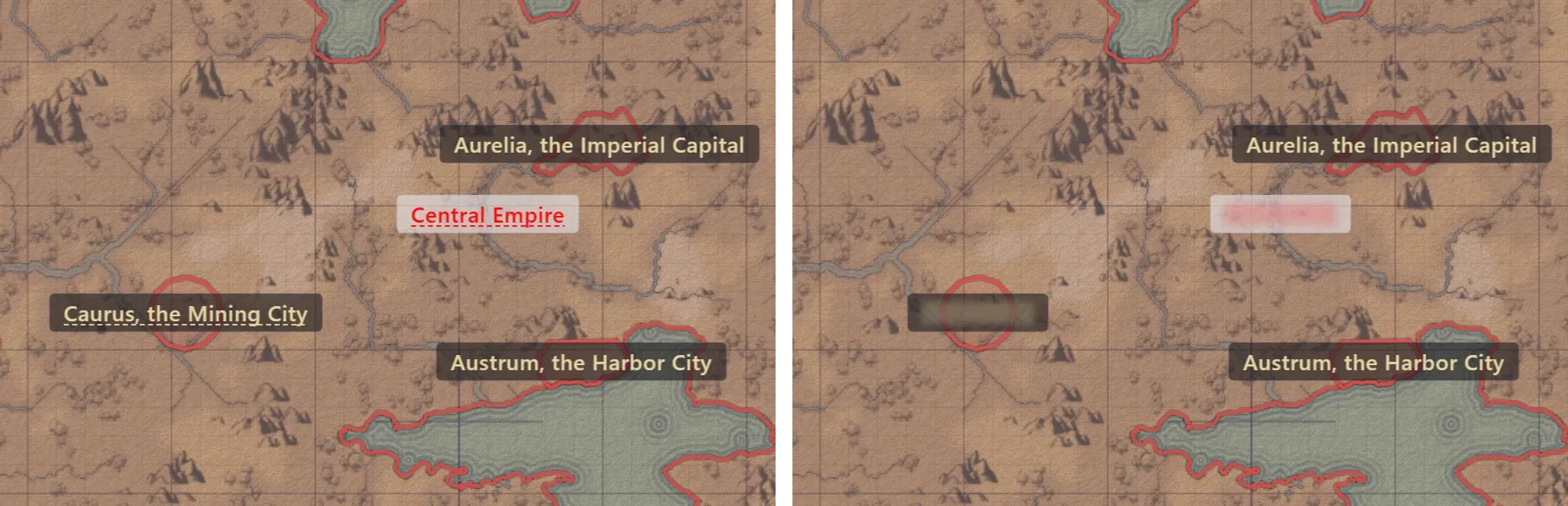
| Element | Bei den Teilnehmenden |
|---|---|
| Namen von Regionen und Markern | Erscheinen unabhängig von ihrer Länge als verschwommene Fläche gleicher Breite. In der Hierarchieliste ebenso. |
| Mit dem Werkzeug Text gesetzte Schrift | Wird verborgen. Der Host gibt sie frei, indem er den Text im Modus Hintergrund bearbeiten auswählt. |
| Namen von Wegen und Bildern | Für Teilnehmende nicht sichtbar. |
| Dokumente | Nur freigegebene Dokumente erscheinen in der Dateiliste. |
| Links auf gesperrte Dokumente in freigegebenen Dokumenten | Werden verschwommen verborgen. Mit dem Zeiger darüber erscheint der Hinweis, dass der Link zu einem Dokument führt, das der Host noch nicht freigegeben hat. |
| Regionen und Marker mit einem gesperrten Dokument | Ein Doppelklick zeigt an der Stelle des Editors Dieses Dokument ist gesperrt. Sobald es freigegeben ist, können Sie es lesen. Im Kontextmenü erscheint Gesperrtes Dokument. |
Das Gelände, die Formen der Regionen und die Positionen der Marker bleiben sichtbar. Ein Name, der in einem Dokument als reiner Text ohne Link steht, wird nicht verborgen.
Während der Informationssperre erscheint der Text eines Dokuments, das jemand anderes bearbeitet, bei den Teilnehmenden nicht in Echtzeit. Der Text erscheint, wenn die Bearbeitung endet.
Die Informationssperre aktivieren
Abschnitt betitelt „Die Informationssperre aktivieren“-
Aktivieren Sie nach dem Öffnen des Raums im Bereich Gemeinsam unter Sperren die Informationssperre. Bei den Teilnehmenden werden die Namen verborgen, und gesperrte Dokumente verschwinden aus der Dateiliste.
-
Geben Sie Namen und Dokumente einzeln frei. Was Sie freigeben, erscheint bei den Teilnehmenden.
Sie können die Informationssperre aktivieren oder deaktivieren, bevor Teilnehmende beitreten oder während sie im Raum sind. Im Moment des Umschaltens endet die Bearbeitung eines Dokuments durch Teilnehmende, und der bis dahin geschriebene Text wird gespeichert. Mit dem Zeiger über dem Symbol ⓘ neben Informationssperre erscheint eine Erklärung.
Auf der Karte und in der Hierarchieliste des Hosts sind Namen, die vor den Teilnehmenden verborgen sind, gepunktet unterstrichen. Auf der Karte sind auch verborgene Texte gepunktet unterstrichen.
Ist die Informationssperre aktiv, erscheinen unter Informationssperre diese Elemente.
| Element | Beschreibung |
|---|---|
| Aus Sicht der Teilnehmenden ansehen | Ist die Option aktiv, erscheinen verborgene Namen auch auf der Karte und in der Hierarchieliste des Hosts so wie bei den Teilnehmenden. Solange sie aktiv ist, erscheinen unter Auswahl keine Schaltflächen zum Freigeben. |
| Alles wieder sperren | Sperrt alle freigegebenen Dokumente und die auf allen Karten des Projekts freigegebenen Namen wieder. Steht neben Aus Sicht der Teilnehmenden ansehen. |
Namen und Dokumente freigeben
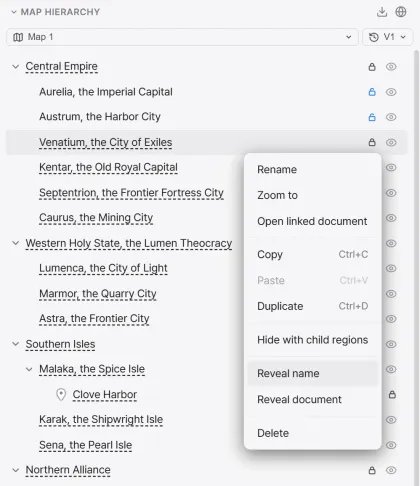
Abschnitt betitelt „Namen und Dokumente freigeben“Namen geben Sie je Region und Marker frei, Dokumente je Dokument. Freigeben können Sie an diesen Stellen.
| Ort | Was geschieht |
|---|---|
| Schlossschaltfläche in der Hierarchieliste | Jede Zeile mit einem Namen hat eine Schlossschaltfläche. Ein Klick gibt den Namen frei, ein weiterer sperrt ihn wieder. Bei einem freigegebenen Namen erscheint das Schloss geöffnet. |
| Auswahl im Bereich | Wählen Sie auf der Karte ein einzelnes Element mit Namen aus, erscheinen unter Auswahl im Bereich sein Name und die Schaltflächen zum Freigeben. Wählen Sie im Modus Hintergrund bearbeiten einen Text aus, erscheint die Schaltfläche Text freigeben. |
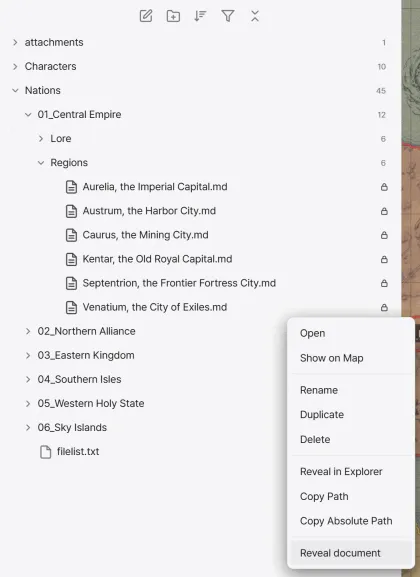
| Kontextmenü | Ein Rechtsklick auf eine Zeile der Hierarchieliste oder auf ein Dokument in der Dateiliste zeigt die Einträge zum Freigeben. |
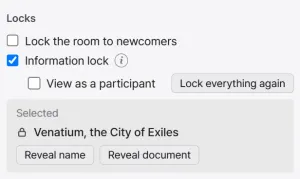
Diese Einträge erscheinen unter Auswahl und im Kontextmenü der Hierarchieliste.
| Element | Beschreibung |
|---|---|
| Namen freigeben, Namen sperren | Macht den Namen des Elements für Teilnehmende sichtbar oder verbirgt ihn wieder. |
| Dokument freigeben, Dokument sperren | Macht das mit dem Element verknüpfte Dokument für Teilnehmende sichtbar oder verbirgt es wieder. Mit dem Dokument wird auch der Name des Elements freigegeben. |
| Allen zeigen | Öffnet ein freigegebenes Dokument auf den Bildschirmen aller Teilnehmenden. Erscheint, nachdem das Dokument freigegeben wurde. |
| Alles darin freigeben | Gibt die Namen der Region und aller Elemente darin frei. Nur im Kontextmenü einer Region, die Elemente enthält. |
| Alles darin sperren | Sperrt die Namen aller Elemente in der Region wieder. Der Name der Region selbst bleibt, wie er ist. Nur im Kontextmenü einer Region, die Elemente enthält. |
In der Dateiliste steht neben gesperrten Dokumenten ein Schloss. Ein Rechtsklick auf ein Dokument zeigt Dokument freigeben oder Dokument sperren. Bei einem freigegebenen Dokument erscheint zusätzlich Allen zeigen.
Benachrichtigungen für Teilnehmende
Abschnitt betitelt „Benachrichtigungen für Teilnehmende“Gibt der Host etwas frei, erscheint bei den Teilnehmenden eine Benachrichtigung über der Karte. Sie verschwindet nach 7 Sekunden.
| Freigegeben | Bei den Teilnehmenden |
|---|---|
| Name | Die Stelle wird kurz auf der Karte markiert. Die Benachrichtigung Freigegeben: erscheint mit dem freigegebenen Namen. Auf der Karte zeigen in der Benachrichtigung bewegt die Ansicht dorthin. |
| Nur ein Dokument | Die Benachrichtigung Dokument freigegeben: erscheint mit dem Namen des Dokuments. Dokument öffnen öffnet das Dokument. |
Teilnehmende mit der Rolle Bearbeiter
Abschnitt betitelt „Teilnehmende mit der Rolle Bearbeiter“Während der Informationssperre bearbeiten Teilnehmende mit der Rolle Bearbeiter nur, was sie sehen. Folgende Änderungen werden nicht angenommen und auf dem Bildschirm dieser Person zurückgenommen.
- Änderungen an einem verborgenen Namen oder an einem Link auf ein gesperrtes Dokument
- das Löschen eines Elements, das Verborgenes enthält
Diese Teilnehmenden können nicht in Dokumenten schreiben, die einen Link auf ein gesperrtes Dokument enthalten.
Namen, die Teilnehmende mit der Rolle Bearbeiter neu erstellten Elementen geben oder in ein leeres Namensfeld schreiben, sind freigegeben. Auch Dokumente, die sie anlegen, beginnen als freigegeben.
Gespeicherte Freigaben
Abschnitt betitelt „Gespeicherte Freigaben“Ob die Informationssperre aktiv ist und was freigegeben wurde, wird im Projekt gespeichert. Öffnet der Host mit demselben Projekt erneut einen Raum, beginnt alles im zuletzt hinterlassenen Zustand. Auch nach dem Deaktivieren der Informationssperre bleiben die Freigaben gespeichert.
Freigegebene Namen werden für jede Karte getrennt gespeichert. Freigegebene Dokumente gelten für das ganze Projekt. Ein Element, das umbenannt wurde, während der Raum geschlossen war, beginnt im nächsten Raum wieder verborgen.