
Als Website exportieren
Als Website exportieren macht aus der geöffneten Karte und ihren Dokumenten die Dateien einer Website. Laden Sie diese Dateien ins Internet hoch, kann jeder die Karte im Browser bewegen und die Dokumente lesen. Auf der Website lässt sich alles nur ansehen, nicht bearbeiten.
Die Website-Dateien werden in einem Ordner auf Ihrem Computer gespeichert. Bevor Sie sie selbst hochladen, werden sie nirgendwohin übertragen.
Exportieren
Abschnitt betitelt „Exportieren“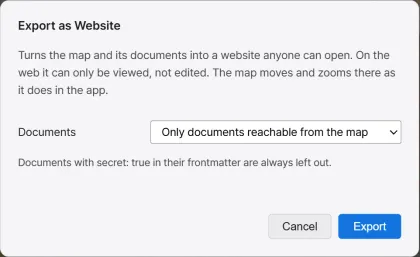
-
Klicken Sie in der Kopfzeile von Kartenhierarchie im rechten Bereich neben der Schaltfläche Kartenbild exportieren auf Als Website exportieren. Ein Dialog erscheint.
-
Wählen Sie unter Dokumente aus, welche Dokumente die Website enthalten soll.
-
Klicken Sie auf Exportieren und wählen Sie einen Zielordner. Darin wird der Ordner
Projektordnername webangelegt, und die Website-Dateien werden darin gespeichert. -
Ist die Website fertig, erscheinen die Anzahl der Dateien, die Gesamtgröße, die Anzahl der aufgenommenen Dokumente und die Anzahl der ausgelassenen geheimen Dokumente. Wurden Dokumente oder Bilder wegen ihres Formats ausgelassen, erscheint auch deren Anzahl. Ordner öffnen öffnet den Website-Ordner.
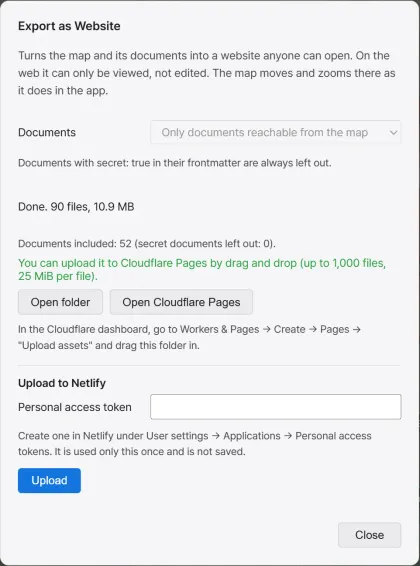
Während des Exports bricht Abbrechen den Export ab.
Enthält der gewählte Ordner bereits einen früher exportierten Ordner mit demselben Namen, werden die alten Website-Dateien darin in den Papierkorb verschoben und die neuen in denselben Ordner gespeichert. Liegen in einem gleichnamigen Ordner andere Dateien, wird ein neuer Ordner mit einer Nummer am Ende des Namens angelegt.
Der Titel der Website ist der Name des Projektordners. Die Beschriftungen der Website folgen der Sprache der App zum Zeitpunkt des Exports. Die Farben folgen der Grundfarbe Hell oder Dunkel, die die App in diesem Moment verwendet.
Dokumente auswählen
Abschnitt betitelt „Dokumente auswählen“Die Option Dokumente legt fest, welche Dokumente die Website enthält.
| Element | Beschreibung |
|---|---|
| Nur von der Karte aus erreichbare Dokumente | Nimmt die Dokumente auf, die mit nicht ausgeblendeten Regionen und Markern verknüpft sind, und die Dokumente, die von dort über Links erreichbar sind. Die Voreinstellung. |
| Alle Dokumente | Nimmt alle Dokumente des Projekts auf. |
Die Website enthält nur Dokumente mit der Endung .md oder .markdown. Unabhängig von der Auswahl werden Dokumente ausgelassen, deren Frontmatter secret: true oder 비밀: true enthält. Das Frontmatter sind die Angaben zwischen den zwei Zeilen --- ganz oben im Dokument.
---secret: true---Ist der Wert von secret oder 비밀 etwas anderes als false, no, off, 0, 아니오 oder 아니요, wird das Dokument zu einem geheimen Dokument.
Was die Website nicht enthält
Abschnitt betitelt „Was die Website nicht enthält“Folgendes nimmt die Website nicht auf.
| Element | Beschreibung |
|---|---|
| Geheime Dokumente | Dokumente, die im Frontmatter mit secret oder 비밀 gekennzeichnet sind. |
| Ausgeblendete Regionen und Marker | Regionen und Marker, die in der Kartenhierarchie ausgeblendet und daher auf der Karte nicht zu sehen sind. |
| Verknüpfungen mit nicht exportierten Dokumenten | Die Dokumentverknüpfung einer Region oder eines Markers bleibt nur erhalten, wenn das Dokument exportiert wird. Links in Dokumenten bleiben nur als Text stehen. |
| Namen, die die Karte nicht anzeigt | Die Namen von platzierten Bildern, Bildgruppen und Wegen. |
| Externe Bilder in Dokumenten | Statt des Bildes wird ein Link zu dem Bild aufgenommen. |
| SVG-Bilder in Dokumenten | Aus Dokumenten werden nur PNG-, JPEG-, GIF-, WebP-, BMP- und AVIF-Bilder aufgenommen. |
Die Informationssperre gilt für die Website nicht. Auch Namen und Dokumente, die Sie den Teilnehmenden nicht freigegeben haben, werden nach den obigen Regeln unverändert aufgenommen. Bei einem Projekt mit aktiver Informationssperre weist der Dialog darauf hin.
Die Karte der Website
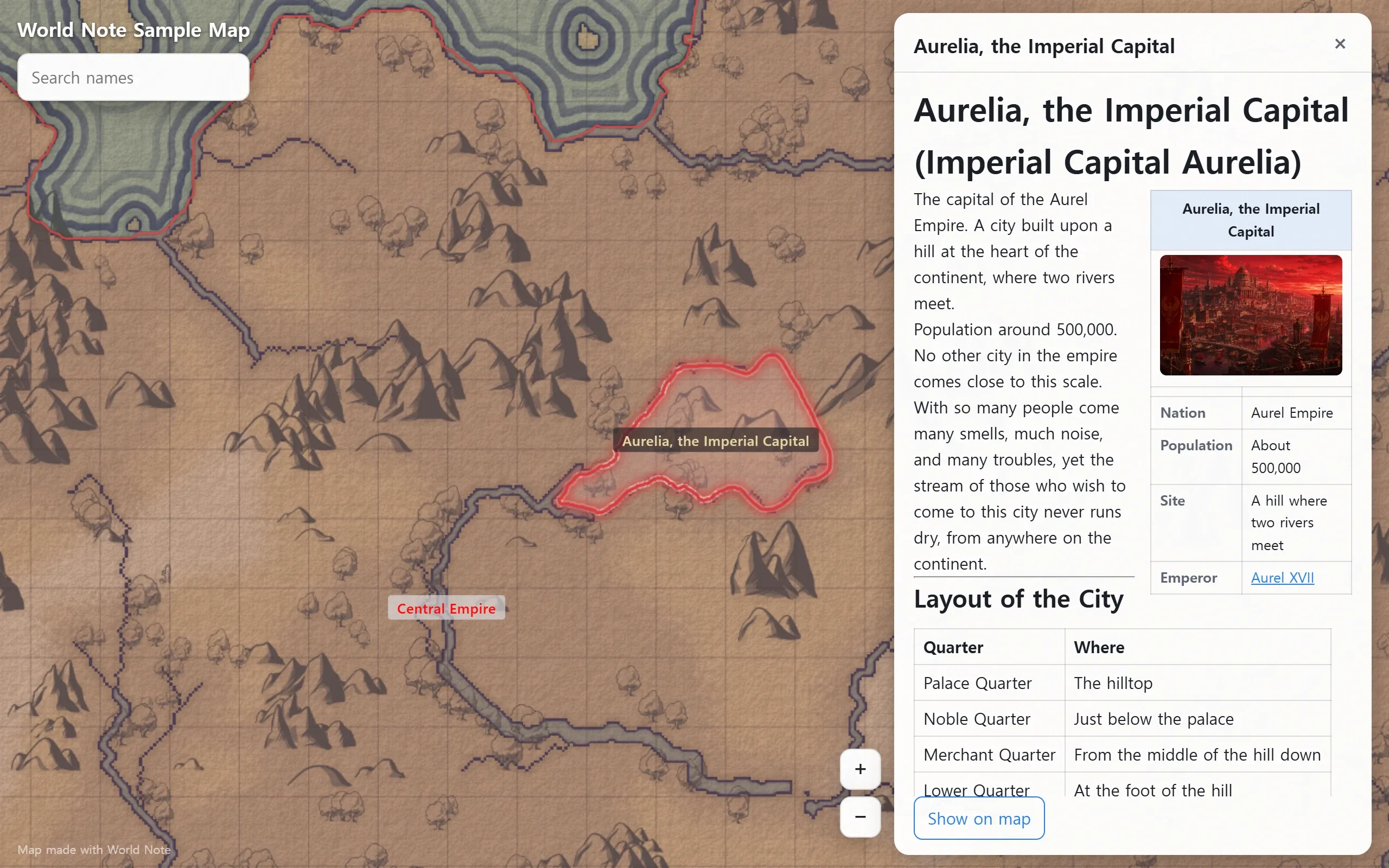
Abschnitt betitelt „Die Karte der Website“Die Karte der Website wird auf dieselbe Weise gezeichnet wie in der App. Beim Vergrößern erscheinen wie in der App die Details, die zur jeweiligen Zoomstufe passen. Namen erscheinen in den Schriftarten auf dem Computer der Besucher.
| Element | Beschreibung |
|---|---|
| Verschieben | Ziehen Sie die Karte. |
| Vergrößern und Verkleinern | Mit dem Mausrad, per Doppelklick, mit den Schaltflächen + und − auf dem Bildschirm oder mit den Tasten + und -. |
| Regionen und Marker | Ein Klick wählt sie aus und öffnet das verknüpfte Dokument im Dokumentbereich. Ohne Dokument erscheint nur der Name. |
| Auf der Karte anzeigen | Eine Schaltfläche im Dokumentbereich. Bewegt die Ansicht zu der Region oder dem Marker, mit dem das Dokument verknüpft ist. |
| Links in Dokumenten | Ein Klick auf einen Link zu einem anderen exportierten Dokument öffnet dieses im Dokumentbereich. |
| Namen suchen | Sucht in den Namen von Regionen und Markern und in den Titeln von Dokumenten, die mit keiner Region und keinem Marker verknüpft sind. |
Öffnen Sie ein Dokument, steht es in der Adresse der Seite. Wer diese Adresse aufruft, sieht die Seite mit diesem Dokument geöffnet. Auch nach einem erneuten Export bleibt die Adresse desselben Dokuments gleich. Wenn Sie das Dokument umbenennen oder in einen anderen Ordner verschieben, ändert sich die Adresse.
Unten links auf dem Bildschirm steht der Schriftzug Karte erstellt mit World Note.
Auf Cloudflare Pages hochladen
Abschnitt betitelt „Auf Cloudflare Pages hochladen“Zu Cloudflare Pages laden Sie den Website-Ordner hoch, indem Sie ihn im Browser hineinziehen. Per Ziehen und Ablegen sind bis zu 1.000 Dateien und bis zu 25 MiB je Datei möglich.
-
Klicken Sie im Exportergebnis auf Cloudflare Pages öffnen. Der Website-Ordner öffnet sich, und im Browser erscheint die Seite des Cloudflare-Dashboards zum Erstellen eines Pages-Projekts.
-
Wählen Sie im Dashboard Upload assets und ziehen Sie den Website-Ordner hinein, um die Website hochzuladen.
Überschreitet die exportierte Website eine Grenze, zeigt das Ergebnis statt der Schaltfläche Cloudflare Pages öffnen die überschrittene Grenze an.
Auf Netlify hochladen
Abschnitt betitelt „Auf Netlify hochladen“Auf Netlify hochladen lädt die Website direkt aus der App zu Netlify hoch. Dafür brauchen Sie ein persönliches Zugriffstoken, das Sie in Ihrem Netlify-Konto erstellen.
-
Öffnen Sie in Netlify unter User settings den Punkt Applications und erstellen Sie unter Personal access tokens ein Token.
-
Fügen Sie das Token unter dem Exportergebnis in das Feld Persönliches Zugriffstoken ein und klicken Sie auf Hochladen. Die App lädt die Website zu Netlify hoch.
-
Nach dem Hochladen erscheint hinter Hochgeladen: die Adresse der Website. Ein Klick auf die Adresse öffnet die Website im Browser.
Das Token wird nur für dieses eine Hochladen verwendet und nicht gespeichert. Nach dem Hochladen wird das Feld geleert. Für ein weiteres Hochladen geben Sie das Token erneut ein.
Beim ersten Hochladen wird auf Netlify eine neue Website angelegt. Um diese Website durch neue Inhalte zu ersetzen, exportieren Sie erneut an denselben Ort und laden mit einem Token desselben Netlify-Kontos hoch.