Ansichtsmodi und Andocken
Die Ansichtsmodi wechseln zwischen einem auf die Karte und einem auf das Dokument ausgerichteten Bildschirm.
| Modus | Beschreibung |
|---|---|
| Kartenansicht | Die Zeichenfläche nimmt die Bildschirmmitte ein, rechts steht die Kartenhierarchie. |
| Dokumentansicht | Der Editor bekommt den breiten Platz, rechts stehen Gliederung und Rückverweise. |
Klicken Sie in der oberen Zeile des Dokumentbereichs, der den Editor enthält, auf Maximieren, wechselt die Anzeige zur Dokumentansicht. In der Dokumentansicht erscheint an derselben Stelle Minimieren. Ein Klick darauf kehrt zur Kartenansicht zurück, und der Dokumentbereich steht wieder dort, wo er vor dem Wechsel zur Dokumentansicht war.
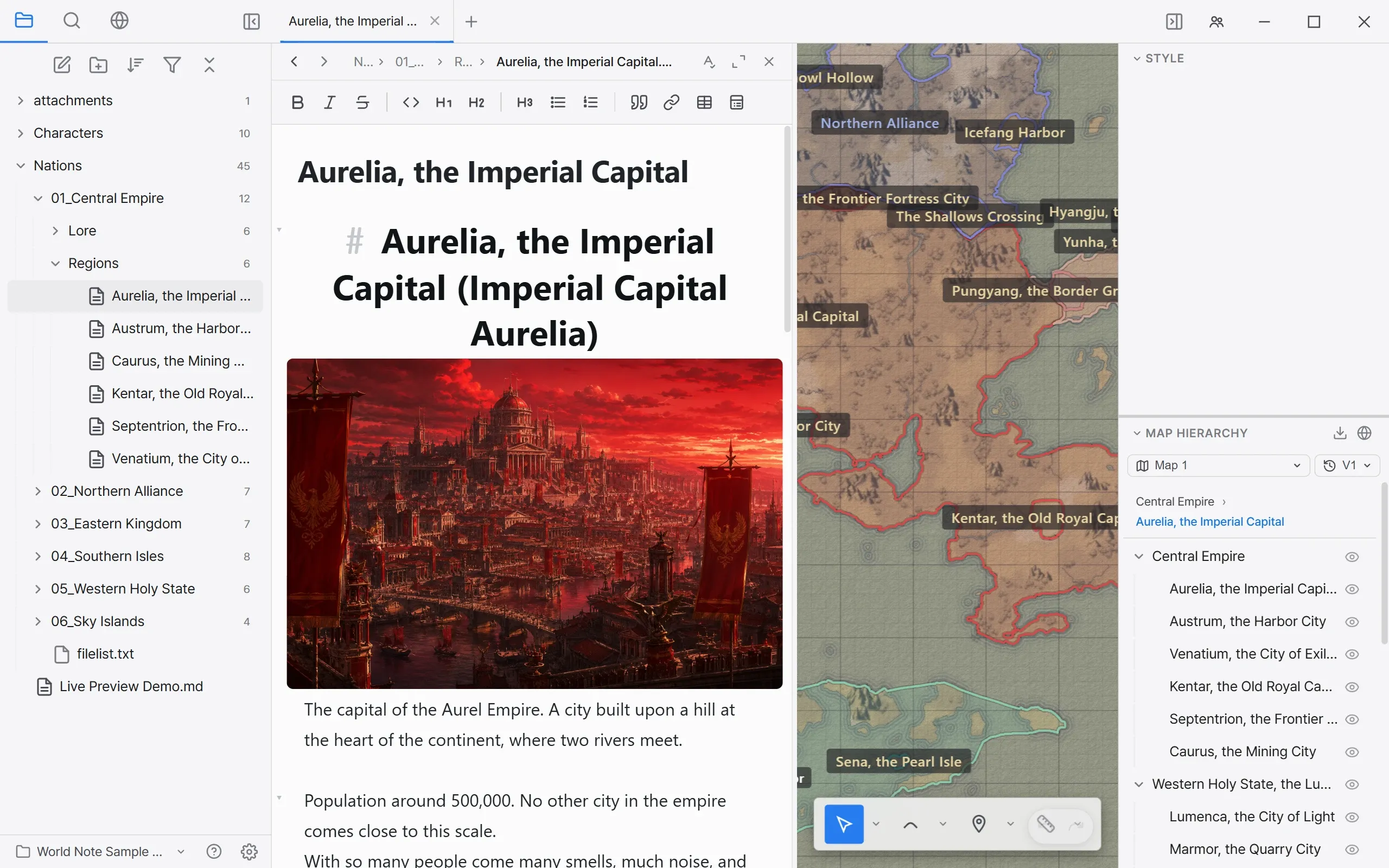
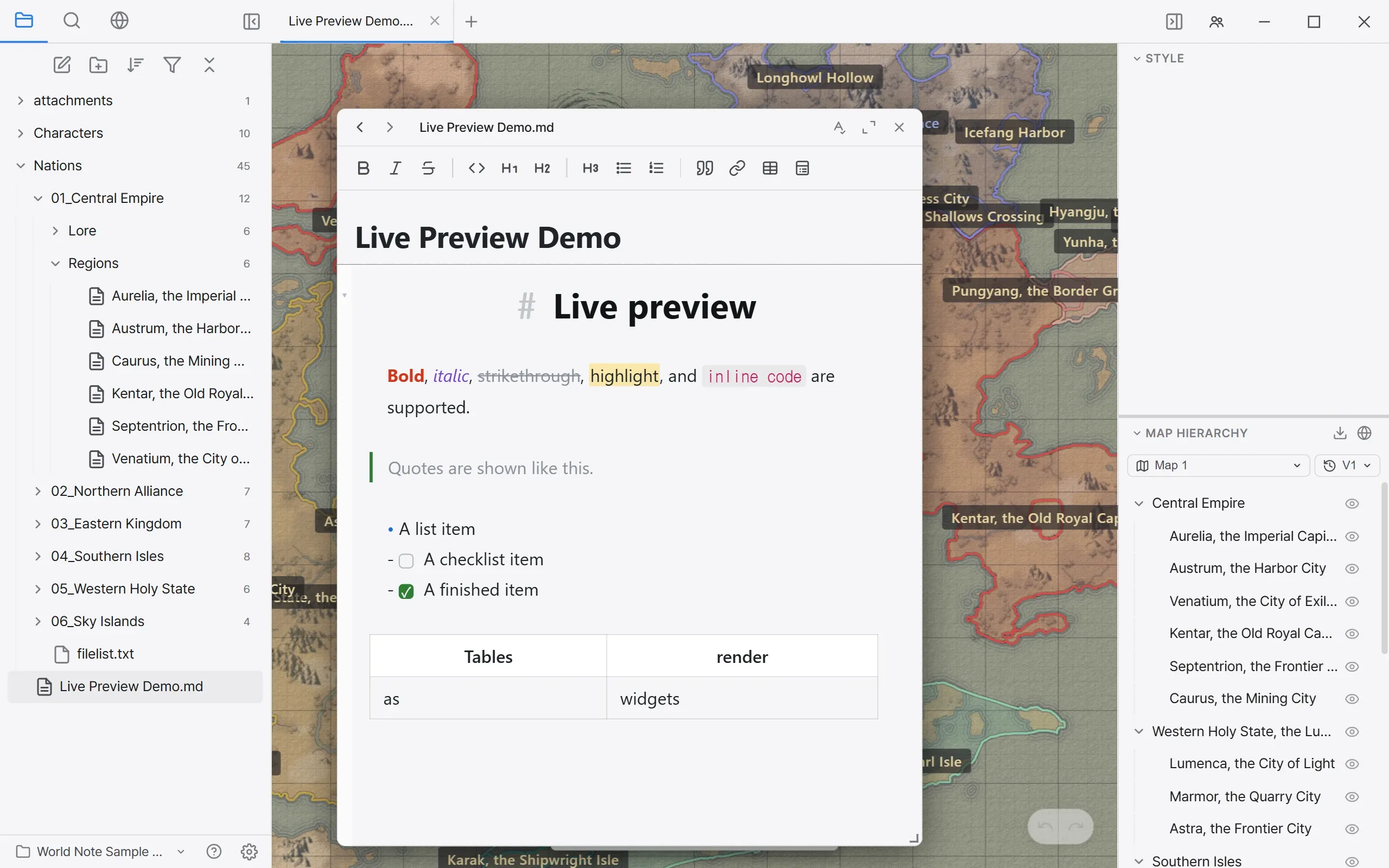
Der Dokumentbereich lässt sich außerdem an eine Seite der Kartenansicht andocken. Sie können zwischen ausgeblendet, links angedockt, rechts angedockt und einem schwebenden Bereich wechseln.
| Aktion | Beschreibung |
|---|---|
| Obere Zeile ziehen | Ziehen Sie eine freie Stelle der oberen Zeile, in der der Pfad steht, löst sich der Dokumentbereich und wird zum schwebenden Bereich. Einen schwebenden Bereich verschieben Sie, indem Sie dieselbe Zeile ziehen. |
| Am Rand ablegen | Ziehen Sie den Dokumentbereich nahe an den linken oder rechten Rand der Kartenfläche und lassen Sie ihn los, wird er an dieser Seite angedockt. |
| Grenze ziehen | Ziehen Sie die Grenze zwischen dem angedockten Dokumentbereich und der Karte, um die Breite des Dokumentbereichs zu ändern. |
| Größe des schwebenden Bereichs | Ziehen Sie den linken oder unteren Rand oder eine der beiden unteren Ecken, um die Größe zu ändern. |
| Schaltfläche X | Blendet den Dokumentbereich aus. In der Dokumentansicht kehrt ein Klick zur Kartenansicht mit ausgeblendetem Dokumentbereich zurück. |
Öffnen Sie ein Dokument, während der Dokumentbereich ausgeblendet ist, erscheint er links angedockt.
Links angedockt (links) und als schwebender Bereich (rechts):