
Regionsstil und Sichtbarkeit nach Zoom
Stilbereich
Abschnitt betitelt „Stilbereich“Wählen Sie eine Region aus, erscheint oben im rechten Bereich der Stilbereich, in dem Sie Füllfarbe, Kontur und Deckkraft anpassen. Der Standard-Regionsstil des Projekts wird in den Einstellungen festgelegt, und neu erstellte Regionen folgen ihm.
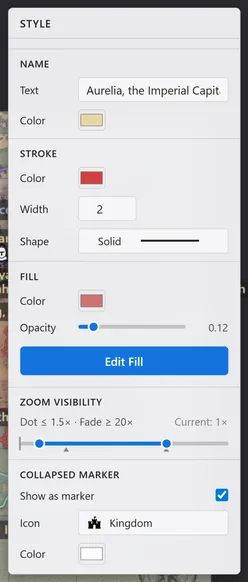
| Element | Beschreibung |
|---|---|
| Name | Legt den auf der Karte gezeigten Namen und die Farbe der Beschriftung fest. |
| Namen auf der Karte ausblenden | Ist die Option an, verschwindet die Beschriftung von der Karte und aus exportierten Bildern. Nur Farbe und Rand bleiben. Der Name bleibt im Bereich Kartenhierarchie und in den Dokumenten erhalten, und die Region lässt sich weiterhin über die Hierarchie auswählen. |
| Rand | Legt Farbe, Stärke und Linienart der Kontur fest (durchgezogen, gestrichelt und so weiter). |
| Füllung | Legt Füllfarbe und Deckkraft fest. Füllung bearbeiten öffnet den Modus zur Bildfüllung, behandelt in Eine Region mit einem Bild füllen. |
| Sichtbarkeit nach Zoom | Legt mit den beiden Griffen fest, bei welchem Zoom diese Region zu einem Punkt zusammenfällt und ab wann sie verblasst. |
| Reduzierter Marker | Ist die Option an, erscheint die Region als Marker mit dem gewählten Symbol und der gewählten Farbe, statt zu einem Punkt zusammenzufallen. |
Sichtbarkeit nach Zoom
Abschnitt betitelt „Sichtbarkeit nach Zoom“Eine Region verschwindet allein wegen ihrer Größe nie vollständig. Wird sie auf dem Bildschirm zu klein, fällt sie zu einem einzelnen Punkt zusammen; wird sie groß genug, um den Bildschirm zu füllen, tritt sie als blasser Hintergrund zurück.
Diese Schwellen lassen sich je Region mit dem Regler Sichtbarkeit nach Zoom im Stilbereich anpassen. Unterhalb des gewählten Zooms erscheint die Region als Punkt, oberhalb verblasst sie. So staffeln Sie, welche Informationen auf welcher Zoomstufe auftauchen.
Sie können die Werte auch in die Felder Min. Zoom und Max. Zoom unter dem Regler eintippen. Die Skala ist logarithmisch, ein Pixel deckt nach oben hin also eine immer größere Spanne ab. Nutzen Sie die Eingabefelder, um mehrere Regionen auf dieselbe Schwelle zu bringen oder einen genauen Wert festzulegen. Ein Wert außerhalb des Bereichs wird auf das nächstgelegene Ende begrenzt.
Die Zahl über dem Regler ist der von Ihnen festgelegte Bereich, die Zahl rechts daneben der aktuelle Zoom der Ansicht. Richten Sie die eine an der anderen aus. Schieben Sie einen Griff ganz an sein Ende, bedeutet das Keine Grenze auf dieser Seite, die Region fällt dann nie zu einem Punkt zusammen und verblasst nie.