
Raster und Höhenlinien
Die Karte kann ein Raster und Höhenlinien einblenden. Ihre Schaltflächen liegen neben der Zeile für die Deckkraft im linken Bereich des Modus Hintergrund bearbeiten. Jede Schaltfläche öffnet ein Fenster mit Einstellungen, und diese werden je Karte gespeichert und reisen mit der Projektdatei.
Zeichnet ein Raster über die ganze Karte. Nützlich, um Entfernungen abzuschätzen oder um in Pen-and-Paper-Rollenspielen zellenweise zu ziehen.
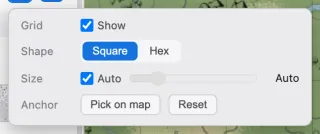
| Element | Beschreibung |
|---|---|
| Anzeigen | Schaltet das Raster ein und aus. |
| Form | Zur Wahl stehen ein quadratisches und ein sechseckiges Raster. |
| Größe | Die Größe der Zellen. Ist Automatisch an, richtet sie sich nach der Größe der Karte. |
| Ankerpunkt | Legt fest, wo das Raster beginnt. Drücken Sie Auf der Karte wählen und klicken Sie dann auf die Karte, um ihn zu setzen. Zurücksetzen stellt den Standard wieder her. |
Höhenlinien
Abschnitt betitelt „Höhenlinien“Zeichnet Höhenlinien, die den Höhen des erzeugten Geländes folgen. Die Linien bleiben bei jedem Zoom haarfein, und wo ein steiler Hang sie dicht zusammendrängt, wirken sie wie eine feine Schattierung.
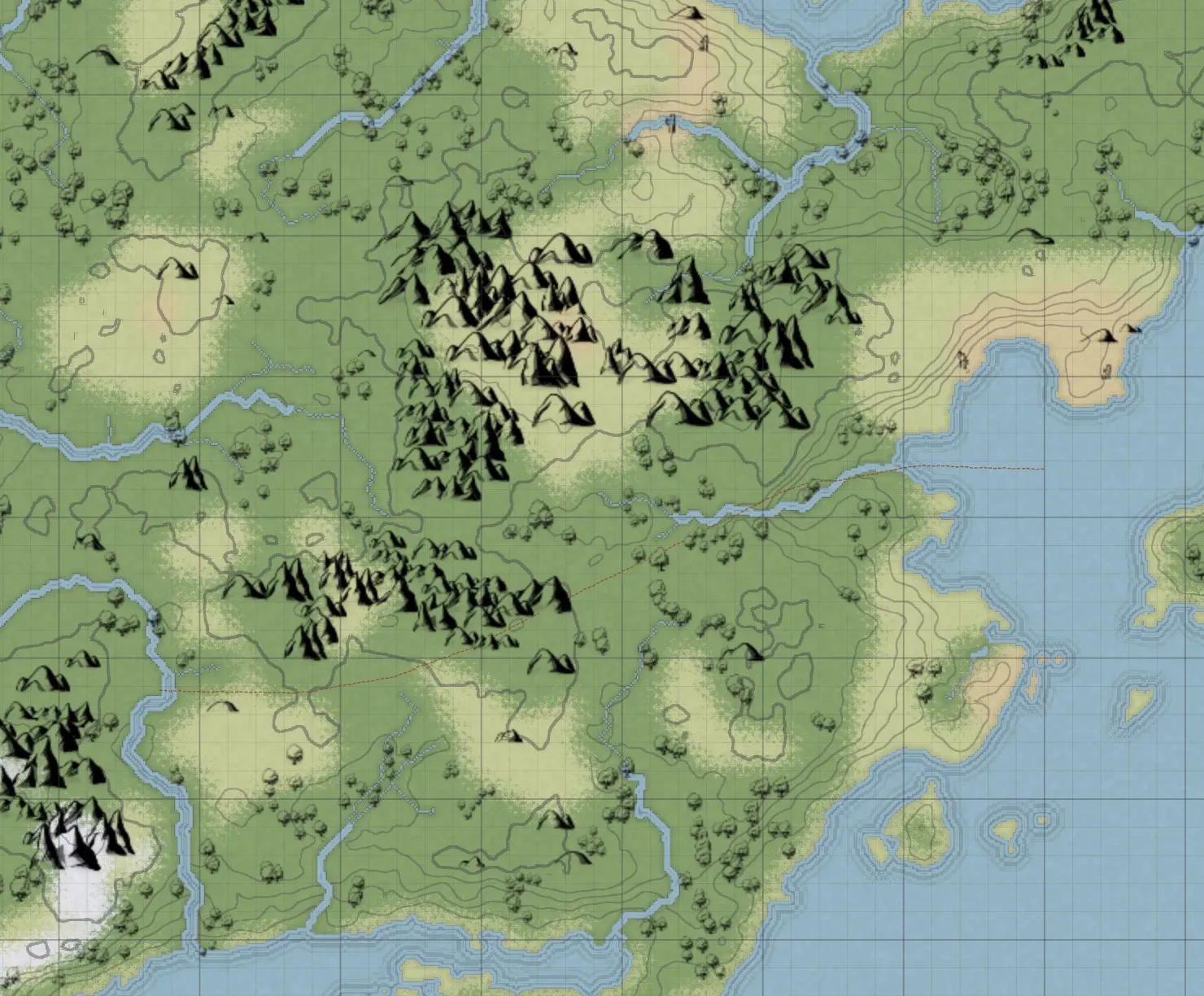
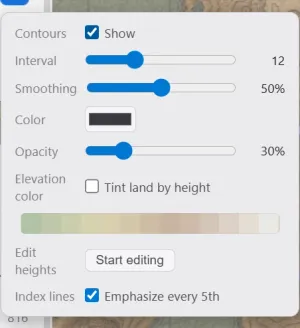
| Element | Beschreibung |
|---|---|
| Anzeigen | Schaltet die Höhenlinien ein und aus. |
| Äquidistanz | Der Höhenunterschied zwischen zwei Höhenlinien. Kleinere Werte zeichnen dichtere Linien. |
| Glättung | Wie stark kleine Zacken geglättet werden. Selbst im Maximum behält ein kleiner Gipfel seinen geschlossenen Ring. |
| Farbe | Die Farbe der Linien. |
| Deckkraft | Die Stärke der Linien. |
| Zähllinien | Hebt jede 5. Linie hervor, damit sich Höhen leichter ablesen lassen. |
Die Höhen stammen aus dem Geländegenerator. Eine Karte, die nur mit dem Pinsel gemalt wurde, hat flache Höhen und zeigt keine Höhenlinien. Malen Sie Wasser über erzeugtes Gelände, senkt das die Stelle auf Meereshöhe ab und löscht damit auch ihre Höhenlinien.
Höhenfarbe
Abschnitt betitelt „Höhenfarbe“Schalten Sie im Fenster für die Höhenlinien die Höhenfarbe ein, wird das Land nach seiner Höhe eingefärbt, so wie ein Atlas Tiefland von Hochgebirge trennt. Sie wirkt für sich allein, mit oder ohne Höhenlinien.
| Element | Beschreibung |
|---|---|
| Höhenfarbe | Schaltet das Einfärben nach Höhe ein und aus. |
| Verlauf | Zeigt eine Vorschau des Farbverlaufs. Ein Klick auf den Verlauf öffnet seinen Editor. |
| Farbstärke | Wie stark die Färbung über dem Gelände liegt. |
Ein Klick auf den Verlauf öffnet einen Editor, in dem Sie die Farben selbst festlegen. Klicken Sie auf eine freie Stelle des Verlaufs, um dort einen Farbpunkt für diese Höhe hinzuzufügen, und ziehen Sie die Punkte anschließend umher oder ändern Sie ihre Farbe und ihre Position. Zwei Punkte sind das Minimum.
Abgestuft im selben Editor teilt die Farben an der Äquidistanz in Bänder, sodass jede Farbgrenze genau auf einer Höhenlinie liegt. Ist die Option aus, gehen die Farben nach Höhe fließend ineinander über.
Höhen bearbeiten
Abschnitt betitelt „Höhen bearbeiten“Mit Bearbeitung starten in der Zeile Höhen bearbeiten des Fensters für die Höhenlinien heben und senken Sie das Land unmittelbar. Höhen sind nur als Höhenlinien und als Höhenfarbe sichtbar, die Schaltfläche wirkt daher nur, solange Höhenlinien angezeigt werden.
| Element | Beschreibung |
|---|---|
| Anheben / Absenken | Legt fest, ob der Pinsel die Höhe anhebt oder absenkt. |
| Größe | Die Größe des Pinsels. |
| Stärke | Wie stark sich die Höhe je Strich ändert. |
| Fertig | Beendet die Höhenbearbeitung und kehrt zum zuvor verwendeten Werkzeug zurück. |
Nur die Höhe ändert sich, die Farbe des Geländes bleibt, wie sie ist. Wasser bleibt unberührt, und ein Absenken drückt Land nie unter den Meeresspiegel. Ein Strich ist ein Schritt für das Rückgängigmachen.