
Gelände von Hand malen
Im Modus Hintergrund bearbeiten malen Sie Gelände direkt mit dem Werkzeug Pinsel.
-
Wählen Sie im Modus Hintergrund bearbeiten das Werkzeug Pinsel.
-
Wählen Sie unter Pinselfarbe, was Sie malen: ein Geländefeld (Wasser, Grasland, Wald, Wüste, Schnee), eine zuletzt verwendete Farbe, eine eigene Farbe oder ein angehängtes Bild.
-
Stellen Sie die Größe des Pinsels ein und ziehen Sie auf der Zeichenfläche, um zu malen.
Pinseleinstellungen
Abschnitt betitelt „Pinseleinstellungen“Klicken Sie in der Optionsleiste unten auf das Farbfeld, um das Fenster Pinselfarbe zu öffnen.
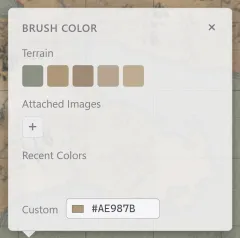
| Element | Beschreibung |
|---|---|
| Pinselfarbe | Geländefelder malen diese Geländeart. Eigene und zuletzt verwendete Farben malen die Farbe unverändert. Ein angehängtes Bild dient als Füllmaterial. |
| Größe | Die Stärke des Pinsels. Auch über die Kürzel [ und ] einstellbar. |
| Pipette | Nimmt das Gelände oder die Farbe unter dem Klick in den Pinsel auf. Alt halten und klicken tut dasselbe. |
| Füllwerkzeug | Füllt den zusammenhängenden gleichfarbigen Bereich unter dem Klick in einem Zug mit dem aktuellen Material. |
| Radieren | Radiert gemaltes Gelände. |
Die Pipette nimmt das Gelände unter dem Klick auf, wenn die Stelle ein integriertes oder eigenes Gelände trägt, und sonst die Farbe. Über die Schaltfläche eingeschaltet, kehrt sie nach einer Aufnahme zum Pinsel zurück.
Das Füllwerkzeug bleibt eingeschaltet, sodass Sie mehrere umschlossene Flächen nacheinander füllen. Eine Füllung breitet sich nur so weit aus, wie die dort vorhandene Farbe reicht, und nie über den Rand des Kartenbereichs hinaus. So füllen Sie schnell einen ganzen Ozean.
Tastenkürzel der Oberflächen (rechter Bereich)
Abschnitt betitelt „Tastenkürzel der Oberflächen (rechter Bereich)“Ist das Werkzeug Pinsel gewählt, zeigt der rechte Bereich die Liste der Tastenkürzel für die Oberflächen.
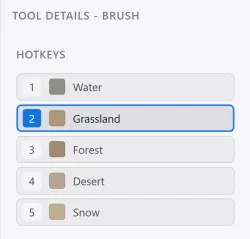
Klicken Sie einen Platz an, um die zu malende Oberfläche zu wählen, oder wechseln Sie sofort mit den Zifferntasten. Ziehen Sie einen Platz auf einen anderen, um die Oberflächen der beiden Kürzel zu tauschen.
Oberflächenfarben (linker Bereich)
Abschnitt betitelt „Oberflächenfarben (linker Bereich)“Die Farben der gemalten Oberflächen verwalten Sie im Abschnitt Gelände des linken Bereichs.
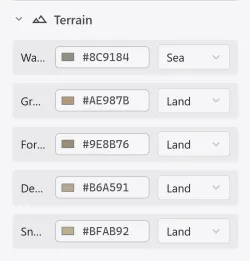
Jede Oberfläche hat eine Farbe und einen Übergangsmodus. Änderungen wirken auf bereits gemaltes Gelände und werden in Stilvorgaben gespeichert.
Eigenes Gelände
Abschnitt betitelt „Eigenes Gelände“Über die integrierten Oberflächen hinaus legen Sie eigene Geländearten an. Drücken Sie im Bereich Eigenes Gelände des Abschnitts Gelände im linken Bereich auf + Hinzufügen, um einen neuen Geländeplatz anzulegen, und bearbeiten Sie dann Name, Farbe und Übergangsmodus genau wie bei einer integrierten Oberfläche.
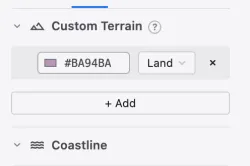
Eigenes Gelände erscheint als eigene Gruppe im Fenster Pinselfarbe und in der Kürzelliste des rechten Bereichs. Es lässt sich per Klick wählen, bekommt aber keine Zifferntaste zugewiesen.
Eigenes Gelände wird bei der automatischen Erzeugung durch den Geländegenerator nicht berücksichtigt. Löschen Sie einen Platz, bleibt die damit gemalte Farbe auf der Karte erhalten.
Geländefarben und eigene Farben
Abschnitt betitelt „Geländefarben und eigene Farben“Flächen, die Sie mit einem Geländefeld gemalt haben, werden als Geländeart festgehalten, nicht als Farbe. Ändern Sie also die Oberflächenfarben oder wenden Sie eine Stilvorgabe an, ändern sie sich mit. Flächen aus einer eigenen Farbe oder einem angehängten Bild sind von den Geländearten unabhängig und bleiben auch beim Anwenden einer Stilvorgabe unverändert.
Der Zauberstab liest das von Ihnen gemalte Gelände. Umfahren Sie eine Fläche mit dem Lasso, und darunter entsteht eine Region entlang der Küstenlinie. Einzelheiten stehen unter Regionen zeichnen.