
Tastenkürzel
Die Werkzeugkürzel lassen sich im Tab Tastenkürzel der Einstellungen ändern. Klicken Sie auf eine Tastenschaltfläche und drücken Sie dann das neue Kürzel, oder brechen Sie mit Esc ab. Die Änderungen gelten für jedes Projekt.
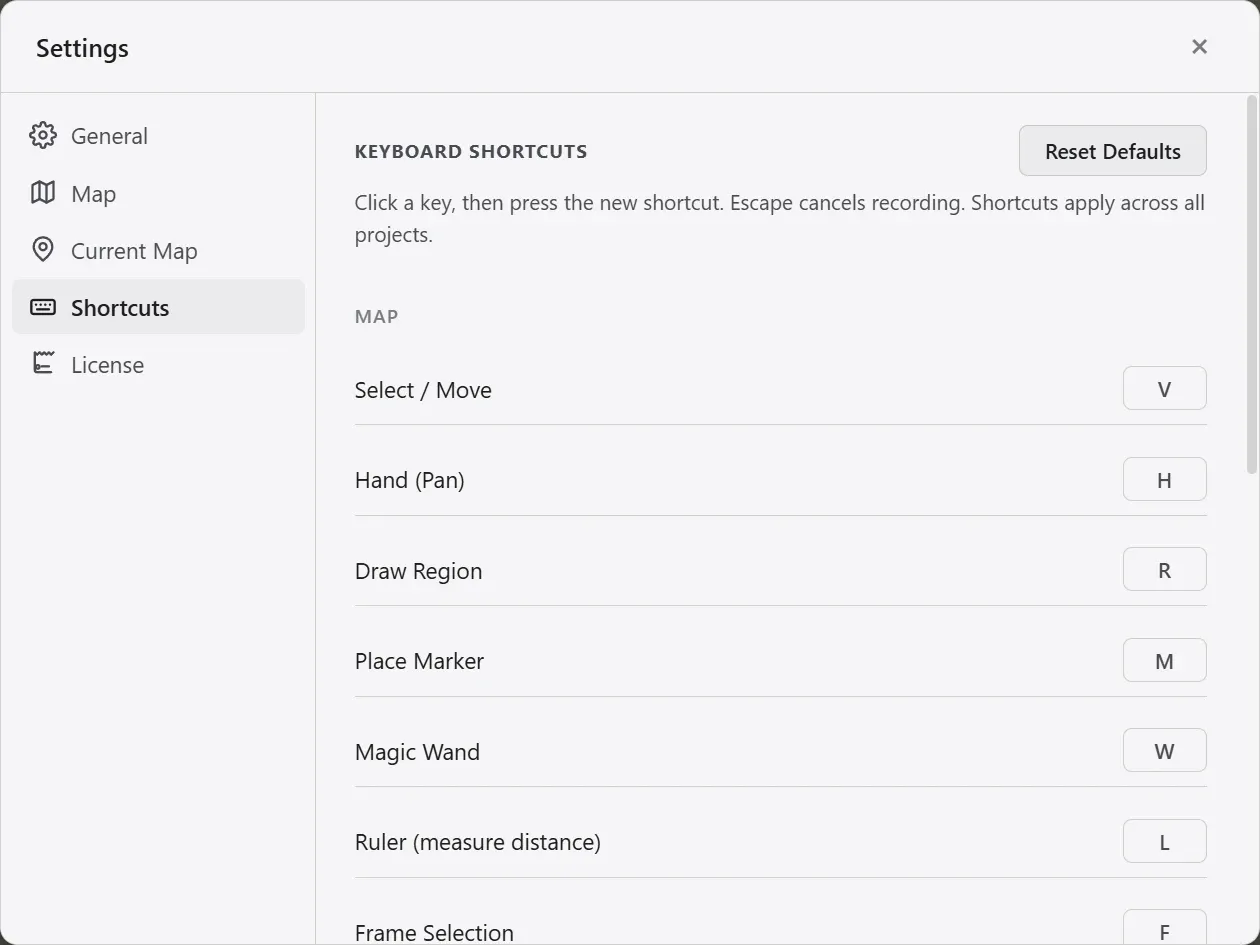
Die Liste ist danach gruppiert, wo die jeweilige Taste wirkt. Die Gruppe Karte umfasst die Werkzeuge des Kartenbildschirms, die Gruppe Hintergrund-Editor die Tasten, die nur im Modus Hintergrund bearbeiten wirken. Beide Gruppen sind nie gleichzeitig aktiv und können einander daher nicht verdecken.
| Gruppe | Werkzeug | Standardtaste |
|---|---|---|
| Karte | Auswählen / verschieben | V |
| Karte | Hand (verschieben) | H |
| Karte | Region zeichnen | R |
| Karte | Marker platzieren | M |
| Karte | Zauberstab | W |
| Karte | Lineal | L |
| Karte | Auswahl einpassen | F |
| Karte | Pinsel verkleinern / vergrößern | [ / ] |
| Hintergrund-Editor | Geländepinsel | T |
| Hintergrund-Editor | Stempelpinsel | S |
| Hintergrund-Editor | Bildbibliothek | I |
| Hintergrund-Editor | Küstenlinie verformen | C |
| Hintergrund-Editor | Gelände verschieben/skalieren | G |
| Hintergrund-Editor | Höhen bearbeiten | E |
| Hintergrund-Editor | Weg zeichnen | P |
| Hintergrund-Editor | Text | B |
Auswählen / verschieben und Hand behalten im Modus Hintergrund bearbeiten dieselben Tasten V und H. Die Tasten [ und ] für die Pinselgröße wirken, während Sie mit einem Pinsel malen.
Standard wiederherstellen setzt jede Taste auf die Werte der obigen Tabelle zurück.
Bringt ein App-Update ein Werkzeug mit, dessen Standardtaste Sie selbst bereits anders belegt haben, kommt das neue Werkzeug ohne Belegung an. Weisen Sie ihm in diesem Tab eine Taste zu.