
Wege zeichnen
Das Werkzeug Weg zeichnen im Modus Hintergrund bearbeiten zeichnet Wege auf die Karte. Anders als Regionen und Marker gehört ein Weg zum Hintergrund: Er erscheint nicht in der Hierarchie und kann kein Dokument verknüpfen. Wege werden immer über Gelände und Bildern und unter Regionen und Markern gezeichnet und verlaufen verdeckt hinter Stempeln.
Zeichnen
Abschnitt betitelt „Zeichnen“-
Wählen Sie im Modus Hintergrund bearbeiten das Werkzeug Weg zeichnen.
-
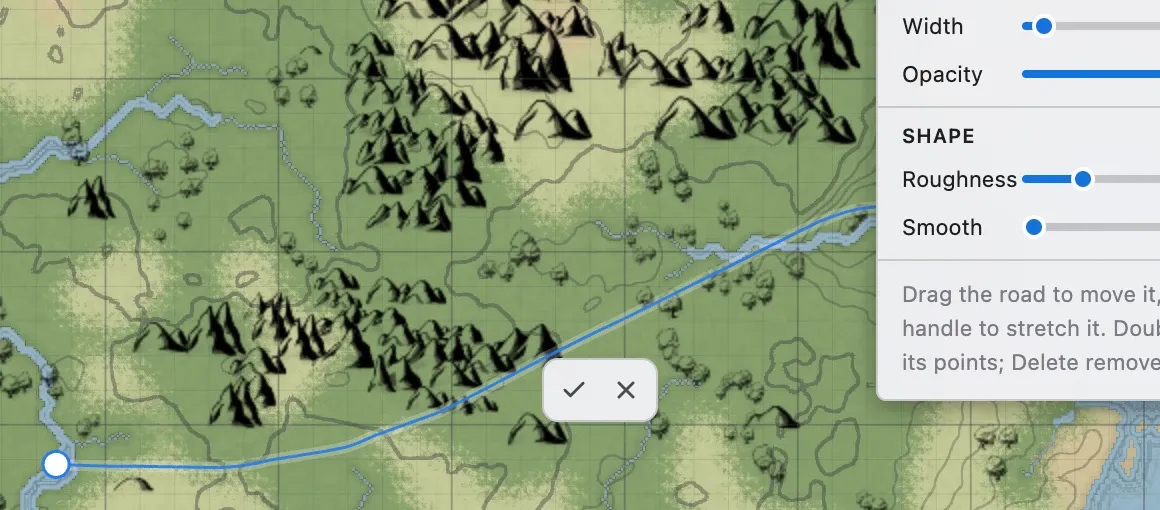
Ziehen Sie auf der Zeichenfläche, um einen Weg zu zeichnen. Beim Loslassen wird der Weg erstellt und geht sofort in die Bearbeitung über.
-
Stellen Sie Stil und Form ein und bestätigen Sie mit der Häkchen-Schaltfläche oder der
Eingabetaste. Die Schaltfläche zum Abbrechen löscht den soeben gezeichneten Weg.
Auswählen und bearbeiten
Abschnitt betitelt „Auswählen und bearbeiten“Klicken Sie einen Weg auf der Zeichenfläche an oder wählen Sie einen aus der Liste im rechten Bereich. Auch das Werkzeug Auswahl wählt Wege per Klick aus.
Die Bearbeitung hat zwei Ebenen. Die erste Auswahl fasst den ganzen Weg, ein Doppelklick wechselt in die Bearbeitung der Punkte.
| Aktion | Beschreibung |
|---|---|
| Ziehen | Verschiebt den ganzen Weg. |
| An einem Endgriff ziehen | Dehnt oder verkürzt den Weg. |
Umschalt+Ziehen an einem Endgriff | Verlängert den Weg von diesem Ende aus. |
| Doppelklick | Wechselt in die Bearbeitung der Punkte. Dort fügt ein Doppelklick auf die Linie an dieser Stelle einen Punkt hinzu. |
| Einen Punkt ziehen | Verschiebt den Punkt und ändert so die Form des Wegs. |
Entf | Entfernt in der Punktbearbeitung den ausgewählten Punkt, auf der Ebene des ganzen Wegs den Weg selbst. |
Esc | Wechselt in der Punktbearbeitung zurück zur Auswahl des ganzen Wegs; ein weiterer Druck hebt die Auswahl auf. |
Stil (schwebender Bereich)
Abschnitt betitelt „Stil (schwebender Bereich)“Wählen Sie einen Weg aus, erscheint oben rechts auf der Karte ein Bereich für den Stil.
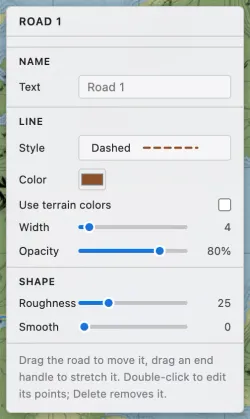
| Element | Beschreibung |
|---|---|
| Name | Der in der Liste gezeigte Name. Auf der Karte wird er nicht gezeichnet. |
| Stil | Zur Wahl stehen gestrichelt, durchgezogen, gepunktet und Doppellinie. |
| Farbe | Die Farbe des Wegs. Schalten Sie Geländefarben verwenden ein, um aus den Geländefarben der Karte zu wählen. Der Weg folgt dann späteren Änderungen dieser Geländefarbe. |
| Breite | Die Stärke des Wegs. |
| Deckkraft | Wie stark der Hintergrund durchscheint. |
| Unregelmäßigkeit | Fügt zwischen den Punkten einen von Hand gezeichnet wirkenden Schlenker hinzu. |
| Glätten | Entspannt die Punkte zu einer sanfteren Kurve. |
Unregelmäßigkeit und Glätten verschieben nur vorhandene Punkte. Sie fügen nie welche hinzu und entfernen nie welche.
Liste (rechter Bereich)
Abschnitt betitelt „Liste (rechter Bereich)“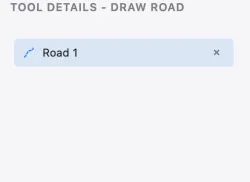
Ist das Werkzeug Weg zeichnen gewählt, listet der rechte Bereich die von Ihnen gezeichneten Wege auf. Ein Klick auf einen Eintrag wählt diesen Weg aus und rückt die Ansicht auf ihn, was hilft, wenn ein Weg außerhalb des Bildschirms liegt.