
Mehrere Karten und Versionen
Ein Projekt kann mehrere Karten enthalten, und jede Karte kann mehrere Versionen haben. Eine Version ist eine Kopie einer Karte. Sie verwenden sie, um einen anderen Entwurf zu bearbeiten, während der aktuelle Stand erhalten bleibt. Auf dem Bildschirm ist immer eine Version einer Karte geöffnet.
Karten und Versionen verwalten Sie mit zwei Schaltflächen direkt unter der Kopfzeile Kartenhierarchie im rechten Bereich. Die linke Schaltfläche Karte wechseln zeigt den Namen der aktuellen Karte, die rechte Schaltfläche Versionen verwalten den Namen der aktuellen Version. Beide Schaltflächen erscheinen auch dann, wenn das Projekt nur eine Karte hat. Im Modus Hintergrund bearbeiten sind sie ausgeblendet.
Wenn Sie die Karte oder Version wechseln, wird die aktuelle Karte gespeichert, und danach öffnet sich die gewählte Karte oder Version. In der Testversion bleiben Ihre Änderungen beim Wechsel von Karte oder Version erhalten, gehen aber verloren, sobald Sie die App beenden oder ein anderes Projekt öffnen. Lesen Sie dazu Testversion und Vollversion.
In einem Raum von Gemeinsam (demnächst verfügbar) wechselt nur der Host Karten und Versionen. Lesen Sie dazu Gemeinsam bearbeiten.
Die Kartenliste
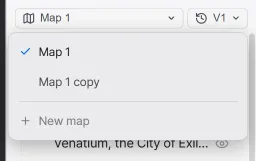
Abschnitt betitelt „Die Kartenliste“Ein Klick auf Karte wechseln öffnet die Liste der Karten im Projekt. Die geöffnete Karte trägt ein Häkchen, und bei Karten mit mehr als einer Version steht die Anzahl der Versionen. Ein Klick auf eine Zeile wechselt zu dieser Karte. Mit den Schaltflächen rechts in der Zeile verwalten Sie die Karte.
| Element | Beschreibung |
|---|---|
| Diese Karte duplizieren | Kopiert die aktuelle Version dieser Karte in eine neue Karte und wechselt zur Kopie. Die Kopie heißt „Kartenname Kopie“. Die übrigen Versionen der ursprünglichen Karte werden nicht kopiert. |
| Umbenennen | Ändert den Namen der Karte. |
| Löschen | Löscht die Karte mit allen ihren Versionen. Die Dateien wandern in den Papierkorb. |
| Neue Karte | Fügt dem aktuellen Projekt eine Karte hinzu. Steht ganz unten in der Liste. |
Eine Karte hinzufügen
Abschnitt betitelt „Eine Karte hinzufügen“Neue Karte in der Kartenliste fügt dem aktuellen Projekt eine Karte hinzu. Es ist eine andere Schaltfläche als Neue Karte erstellen auf dem ersten Bildschirm, mit der Sie ein neues Projekt anlegen.
-
Klicken Sie auf Karte wechseln, um die Kartenliste zu öffnen, und dann ganz unten auf Neue Karte. Das Fenster Neue Karte erscheint.
-
Geben Sie den Namen der neuen Karte ein. Im Namensfeld steht anfangs ein nummerierter Name wie „Karte 2“.
-
Wählen Sie unter Ausgangspunkt entweder Leere Karte oder „Kopie von Kartenname“. Mit einer Kopie wird die aktuelle Version dieser Karte kopiert. Haben Sie den Namen nicht selbst eingegeben, ändert sich das Namensfeld zu „Kartenname Kopie“.
-
Haben Sie Leere Karte gewählt, legen Sie unter Zeichenflächengröße das Seitenverhältnis des Ausschnitts fest, der als Karte zu sehen ist. Zur Wahl stehen Vollständig (ohne Grenze), Breit (16:9), Standard (4:3), Quadratisch (1:1) und Hochformat (3:4). Bei einer Kopie verschwindet dieses Feld. Die Kopie übernimmt den Kartenbereich der ursprünglichen Karte unverändert.
-
Klicken Sie auf Erstellen. Die neue Karte wird angelegt, und Sie wechseln zu ihr.
Eine Karte, die Sie als Leere Karte anlegen, beginnt ohne Regionen und Marker, und die Werte im Tab Aktuelle Karte der Einstellungen beginnen mit ihren Standardwerten. Nur der Speicherort für Anhänge übernimmt den Wert der Karte, die gerade geöffnet war. Die Zeichenflächengröße können Sie später im Modus Hintergrund bearbeiten mit Bereich bearbeiten ändern.
Versionen
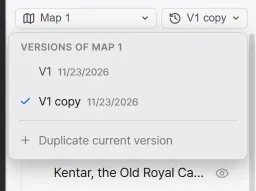
Abschnitt betitelt „Versionen“Ein Klick auf Versionen verwalten öffnet die Liste der Versionen der aktuellen Karte. In jeder Zeile steht das Datum, an dem die Version erstellt wurde. Ein Klick auf eine Zeile wechselt zu dieser Version. Mit den Schaltflächen rechts in der Zeile verwalten Sie die Version.
| Element | Beschreibung |
|---|---|
| Diese Version duplizieren | Kopiert diese Version in eine neue Version direkt darunter und wechselt zur Kopie. Die Kopie heißt „Versionsname Kopie“. |
| Umbenennen | Ändert den Namen der Version. |
| Löschen | Löscht die Version. Die Dateien wandern in den Papierkorb. |
| Aktuelle Version duplizieren | Kopiert die gerade geöffnete Version und wechselt zur Kopie. Steht ganz unten in der Liste. |
Was Sie nach dem Duplizieren bearbeiten, wird in der Kopie gespeichert. Die ursprüngliche Version bleibt auf dem Stand zum Zeitpunkt des Duplizierens. Wenn Sie zu einer anderen Version derselben Karte wechseln, bleibt die Ansicht an derselben Stelle.
Was jede Karte für sich speichert
Abschnitt betitelt „Was jede Karte für sich speichert“Karten und Versionen werden jeweils in einer eigenen Datei gespeichert. Die folgenden Inhalte werden für jede Karte und jede Version getrennt gespeichert.
- Regionen und Marker
- Gelände und Stempel
- Die Darstellung des Hintergrunds (Geländefarben, erweiterte Klimazonen, eigenes Gelände, Texturen, Küstenlinie, Farbe und Größe der Stempel)
- Wege und Text
- Auf der Karte platzierte Bilder
- Raster und Höhenlinien
- Maßstab und Zeichenflächengröße
- Die Werte im Tab Aktuelle Karte der Einstellungen
Dokumente werden im Projektordner gespeichert und von allen Karten gemeinsam verwendet. Regionen und Marker aus verschiedenen Karten können mit demselben Dokument verknüpft sein.
Regionen in eine andere Karte übertragen
Abschnitt betitelt „Regionen in eine andere Karte übertragen“Regionen und Marker lassen sich kopieren und in eine andere Karte oder Version einfügen. Wenn Sie eine Region kopieren, werden die Regionen und Marker, die in der Kartenhierarchie unter ihr liegen, mitkopiert.
-
Wählen Sie auf der Karte die Region oder den Marker aus, den Sie übertragen möchten, und drücken Sie
Strg+C. Sie können auch in der Kartenhierarchie mit der rechten Maustaste auf den Eintrag klicken und Kopieren wählen. -
Öffnen Sie über Karte wechseln oder Versionen verwalten die Karte oder Version, in die Sie einfügen möchten.
-
Drücken Sie
Strg+V. Das Kopierte wird an den ursprünglichen Koordinaten eingefügt und ausgewählt.
Beim Einfügen in eine andere Karte oder Version bleiben Namen und Dokumentverknüpfungen erhalten. Die Regionen und Marker in der ursprünglichen Karte bleiben unverändert. Brauchen Sie sie nach dem Übertragen nicht mehr, löschen Sie sie in der ursprünglichen Karte. Wie sich das Einfügen in dieselbe Karte verhält, lesen Sie unter Regionen und Hierarchie bearbeiten.
Wenn Sie ein anderes Projekt öffnen, wird der kopierte Inhalt verworfen.