
Hochgeladene Websites verwalten
Aktualisieren
Abschnitt betitelt „Aktualisieren“-
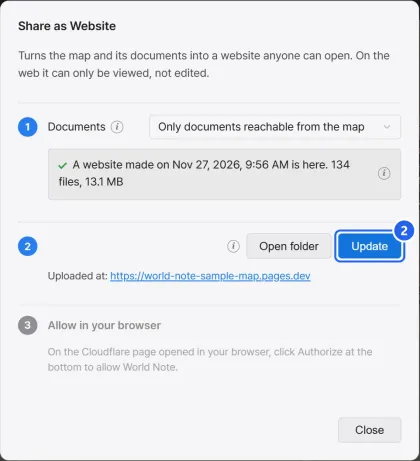
Klicken Sie nach Änderungen am Projekt in der Kopfzeile von Kartenhierarchie auf Als Website teilen.
-
Klicken Sie auf Aktualisieren und dann auf der Cloudflare-Seite, die sich im Browser öffnet, unten auf Authorize. Sobald die Website neu erstellt und hochgeladen ist, sind die Änderungen unter derselben Adresse zu sehen.
- Wurde der Ordner gelöscht, in dem die Website zuletzt erstellt wurde, öffnet sich zuerst ein Fenster zur Wahl eines Ordners.
Offline nehmen
Abschnitt betitelt „Offline nehmen“-
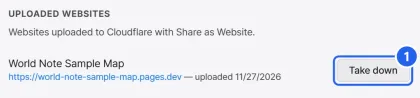
Klicken Sie unter Einstellungen > Allgemein in Hochgeladene Websites bei der gewünschten Website auf Offline nehmen.
-
Klicken Sie im Bestätigungsdialog auf Offline nehmen und dann auf der Cloudflare-Seite, die sich im Browser öffnet, unten auf Authorize. Eine offline genommene Website ist unter ihrer Adresse nicht mehr zu sehen.
Im Detail
Abschnitt betitelt „Im Detail“Die Liste der hochgeladenen Websites
Abschnitt betitelt „Die Liste der hochgeladenen Websites“
Die Liste der hochgeladenen Websites
Abschnitt betitelt „Die Liste der hochgeladenen Websites“Hochgeladene Websites zeigt die Websites, die mit World Note auf diesem Computer hochgeladen wurden. Zu jeder Website stehen dort der Titel (der Name des Projektordners), die Adresse und der Tag des letzten Hochladens. Ein Klick auf die Adresse öffnet sie im Browser.
Websites werden nach dem Projektordner unterschieden, aus dem sie hochgeladen wurden. Verschieben Sie den Projektordner oder benennen Sie ihn um, wird das Projekt als neue Website hochgeladen.
Websites, die von einem anderen Computer hochgeladen wurden, erscheinen nicht in der Liste. Solche Websites löschen Sie im Cloudflare-Dashboard unter Workers & Pages.
Aus der Liste entfernen
Abschnitt betitelt „Aus der Liste entfernen“
Aus der Liste entfernen
Abschnitt betitelt „Aus der Liste entfernen“Hat das erlaubte Cloudflare-Konto die Website nicht, bietet World Note statt Offline nehmen die Wahl Aus der Liste entfernen an. Das ist der Fall, wenn Sie ein anderes Konto erlaubt haben als das, in das die Website hochgeladen wurde, oder wenn die Website im Cloudflare-Dashboard schon gelöscht wurde.
Aus der Liste entfernen löscht die Website nur aus dieser Liste und lässt eine Website, die auf Cloudflare geblieben ist, unverändert. Haben Sie ein anderes Konto erlaubt, klicken Sie auf Abbrechen, melden Sie sich im Browser mit dem Konto an, in das die Website hochgeladen wurde, und klicken Sie erneut auf Offline nehmen.
Wenn Sie ein anderes Konto erlaubt haben
Abschnitt betitelt „Wenn Sie ein anderes Konto erlaubt haben“
Wenn Sie ein anderes Konto erlaubt haben
Abschnitt betitelt „Wenn Sie ein anderes Konto erlaubt haben“Erlauben Sie nach einem Klick auf Aktualisieren ein anderes Cloudflare-Konto als das, in das die Website hochgeladen wurde, weist der Dialog darauf hin, und ein Feld für den Namen der Website öffnet sich. Laden Sie so hoch, entsteht im erlaubten Konto eine neue Website, und die ursprüngliche Website bleibt unverändert.
Um unter derselben Adresse zu aktualisieren, schließen Sie den Dialog, melden Sie sich im Browser mit dem Konto an, in das die Website hochgeladen wurde, und klicken Sie erneut auf Aktualisieren.