
エディターとライブプレビュー
World Note のエディターには、マークダウンの記法を視覚的に反映するライブプレビューが初期状態で有効になっています。見出し、太字、斜体、リスト、引用は入力しながらスタイル付きのテキストとして表示され、カーソルがその上に入ると元のマークダウンが現れます。表、コードブロック、画像はウィジェットとして表示されます。
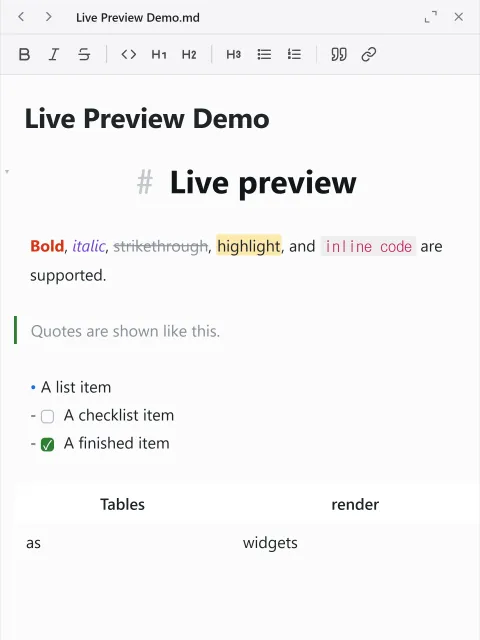
太字、斜体、見出し、リスト、引用、リンクは、書式ツールバーと右クリックメニューから操作します。
Obsidian や GitHub などのツールで使われる一般的なスタイルマークダウン(表、チェックリスト、取り消し線)に加えて、==ハイライト==、#タグ、コールアウト(> [!note])、脚注 [^1]、折りたたみブロック(<details>)、情報ボックス([infobox])に対応しています。チェックリストのボックスはクリックで切り替えられ、見出しは折りたためます。
本文に [^1] を書き、文書の下のほうに [^1]: 内容 の行を置くと脚注になります。参照は上付きの番号として表示され、番号をクリックすると定義へ移動します。定義側の番号をクリックすると最初の参照へ戻り、参照にマウスを乗せると定義の内容がプレビューされます。
伝説の剣アウレリス[^1]は北部山脈で発見された。
[^1]: 第三王朝時代に鍛えられたと推定される。
折りたたみブロック
Section titled “折りたたみブロック”<details> と <summary> タグで折りたためるセクションを作れます。開始タグと終了タグをそれぞれ単独の行に書くと、要約の行が見出しとして表示され、クリックすると本文が折りたたまれたり展開されたりします。
<details><summary>ネタバレ</summary>
この内容は折りたたむことができます。
</details>
情報ボックス
Section titled “情報ボックス”ウィキの要約ボックスのように、項目と値を表にまとめたカードを入れられます。[infobox] と [/infobox] をそれぞれ単独の行に書き、その間に1行ずつ項目を書きます。
[infobox]|+ アウレル帝国| 首都 | アウレリア| 人口 | 5,000万| 成立 | 第三王朝412年[/infobox]| 行 | 説明 |
|---|---|
|+ タイトル | カードのいちばん上のタイトルです。省略でき、複数書いた場合は最初のものだけがタイトルになります。 |
| 項目 | 値 | 項目名と値から1つの行を作ります。 |
| テキスト | セルに分けず、1行をまるごと書きます。 |
値に縦線が入っていても構いません。1行のうち最初の2つまでがセルを分ける記号として読まれ、その後ろは値の一部になります。
カードを直すには、カードのどの行でもクリックします。クリックした行にカーソルが置かれて元のソースが現れ、カーソルを外すとまたカードに戻ります。
情報ボックスは World Note の拡張記法です。ほかのマークダウンエディターで開くと、カードの代わりに書いた文字がそのまま表示され、内容が失われることはありません。
画像を貼り付けるか、ドラッグして置くと、自動的にプロジェクトに添付されます。標準の  と Obsidian 埋め込み ![[名前|サイズ]] の両方が表示され、ローカルパスと相対パスもプロジェクト内から解決されます。
添付画像の保存先は設定の現在の地図タブで設定します。