
一般
設定の一般タブでは、World Note の言語、外観、新規ファイルの場所、スペルチェックを管理します。
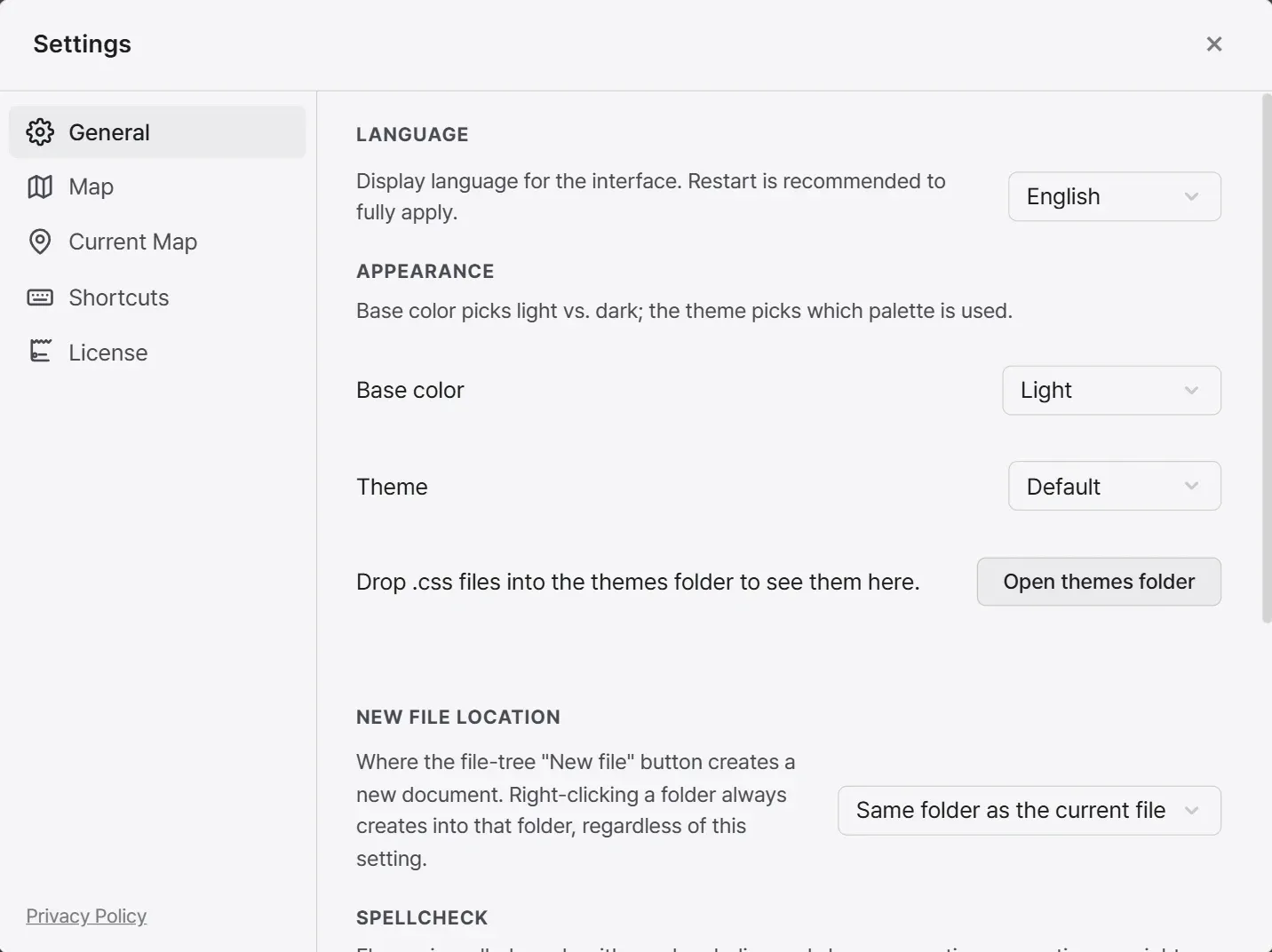
| 要素 | 説明 |
|---|---|
| 言語 | インターフェースの言語を選びます。한국어、English、日本語、简体中文、繁體中文、Français、Deutsch、Italiano、Español、Português の10種類です。 |
| ベースカラー | 外観 セクションで ダーク、ライト、システムに従う のいずれかを選びます。 |
| テーマ | 自分で作った CSS テーマを読み込んでアプリの色を変えます。テーマフォルダの CSS ファイルが変わると、リアルタイムで再適用されます。 |
| 新規ファイルの場所 | ファイル タブの 新規ファイル ボタンがドキュメントを作成するフォルダです。現在のファイルと同じフォルダ、プロジェクトルート、指定したフォルダ から選びます。フォルダを右クリックして作成した場合は、この設定にかかわらずそのフォルダ内に作成されます。 |
| スペルチェック | ドキュメントエディターで綴りの誤りに赤い下線を引き、右クリックすると修正候補を表示します。チェックする言語をここで選びます。 |
| アップロードした Webサイト | Webサイトとして共有(準備中)で Cloudflare にアップロードした Webサイトの一覧です。ここで公開をやめます(アップロードした Webサイトの管理)。 |
言語を変更すると、再起動を勧める案内が表示されます。再起動するとすべての文言が新しい言語に切り替わります。
スペルチェックの有効と無効は、ドキュメント上部のスペルチェックボタンで切り替えます。辞書は初めて使うときにダウンロードするのでインターネット接続が必要で、macOS ではチェックする言語がシステム設定に従います。
設定は、何に適用されるかによって5つのタブに分かれています。
| タブ | 内容 |
|---|---|
| 一般 | 言語、外観、新規ファイルの場所、スペルチェック、アップロードした Webサイト(準備中) |
| 地図 | レンダリング解像度、ラベルをまとめる、新規プロジェクトの背景 |
| 現在の地図 | デフォルトの領域スタイル、デフォルトマーカー、名前の表示(準備中)、ホイールズーム範囲の制限、添付ファイルの場所 |
| ショートカット | ツールのショートカットの変更 |
| ライセンス | 体験版と製品版。Steam 版にはこのタブがありません。 |
アプリ全体の設定と地図ごとの設定
Section titled “アプリ全体の設定と地図ごとの設定”| 区分 | 項目 | 適用範囲 |
|---|---|---|
| アプリ全体の設定 | 言語、テーマ、ショートカット、新規ファイルの場所、スペルチェック、レンダリング解像度、ラベルをまとめる、新規プロジェクトの背景 | すべてのプロジェクトに適用されます。 |
| 地図ごとの設定 | デフォルトの領域スタイル、デフォルトマーカー、名前の表示(準備中)、ホイールズーム範囲の制限、添付ファイルの場所 | 現在開いている地図のファイルに保存されるので、プロジェクトを移動しても保持されます。プロジェクトに地図やバージョンが複数ある場合は、地図とバージョンごとに別々に保存されます。 |
一般タブと地図タブがアプリ全体の設定、現在の地図タブが地図ごとの設定です。この地図だけ別にしたい場合は現在の地図タブで、アプリ全体に適用したい場合はそれ以外のタブで指定します。