
アップロードした Webサイトの管理
-
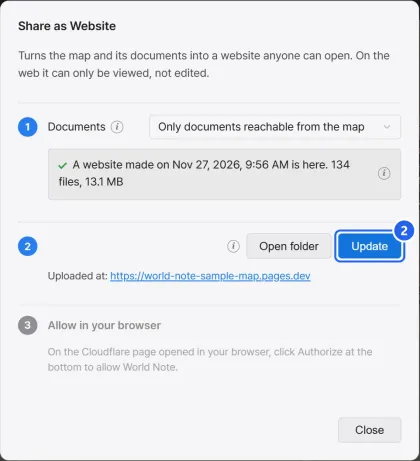
プロジェクトを変更したら、地図階層ヘッダーの Webサイトとして共有を押します。
-
更新を押し、ブラウザで開いた Cloudflare の画面の下にある Authorize を押します。Webサイトが作り直されてアップロードされると、変更した内容が同じアドレスに反映されます。
- 最後に作成した Webサイトのフォルダを削除した場合は、先に保存するフォルダを選ぶ画面が開きます。
公開をやめる
Section titled “公開をやめる”-
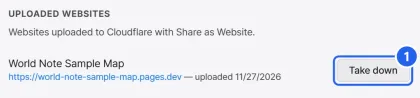
設定 > 一般のアップロードした Webサイトで、公開をやめる Webサイトの公開をやめるを押します。
-
確認ダイアログで公開をやめるを押し、ブラウザで開いた Cloudflare の画面の下にある Authorize を押します。公開をやめた Webサイトは、そのアドレスでは見られなくなります。
アップロードした Webサイトの一覧
Section titled “アップロードした Webサイトの一覧”
アップロードした Webサイトの一覧
Section titled “アップロードした Webサイトの一覧”アップロードした Webサイトには、このコンピューターの World Note でアップロードした Webサイトが表示されます。Webサイトごとにタイトル(プロジェクトフォルダの名前)とアドレス、最後にアップロードした日が表示され、アドレスを押すとブラウザで開きます。
Webサイトは、アップロードしたプロジェクトフォルダで区別されます。プロジェクトフォルダを移動したり名前を変えたりすると、新しい Webサイトとしてアップロードされます。
ほかのコンピューターからアップロードした Webサイトは、一覧に表示されません。そのような Webサイトは、Cloudflare のダッシュボードの Workers & Pages で削除します。
一覧から外す
Section titled “一覧から外す”
一覧から外す
Section titled “一覧から外す”許可した Cloudflare アカウントにその Webサイトがない場合は、公開をやめるの代わりに一覧から外すかどうかを尋ねられます。Webサイトをアップロードしたアカウントとは別のアカウントで許可した場合か、Cloudflare のダッシュボードですでに削除した場合です。
一覧から外すは、この一覧からだけ削除し、Cloudflare に残っている Webサイトはそのままにします。別のアカウントで許可した場合は、キャンセルを押してから、ブラウザで Webサイトをアップロードしたアカウントにログインし、もう一度公開をやめるを押します。
別のアカウントで許可したとき
Section titled “別のアカウントで許可したとき”
別のアカウントで許可したとき
Section titled “別のアカウントで許可したとき”更新を押したあと、Webサイトをアップロードしたアカウントとは別の Cloudflare アカウントで許可すると、ダイアログにそのことが表示され、Webサイトの名前を決める欄が開きます。そのままアップロードすると、許可したアカウントに新しい Webサイトができ、元の Webサイトはそのまま残ります。
同じアドレスで更新するには、ダイアログを閉じ、ブラウザで Webサイトをアップロードしたアカウントにログインしてから、もう一度更新を押します。