
Webサイトの書き出し
Webサイトの書き出しは、今開いている地図とそのドキュメントをWebサイトのファイルにします。このファイルをインターネットにアップロードすると、誰でもブラウザで地図を動かし、ドキュメントを読めます。Webサイトでは見るだけで、編集はできません。
Webサイトのファイルは、自分のコンピューターのフォルダに保存されます。そのファイルを自分でアップロードするまで、どこにも送信されません。
-
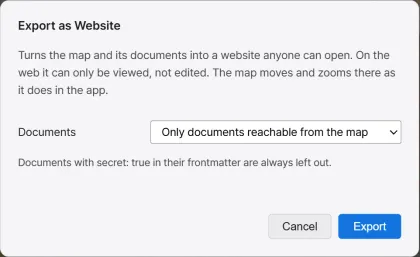
右パネルの地図階層のヘッダーで、地図画像を書き出すボタンの隣にあるWebサイトを書き出すボタンを押すと、ダイアログが表示されます。
-
ドキュメントで、Webサイトに含めるドキュメントの範囲を選びます。
-
書き出しを押して保存先のフォルダを選ぶと、その中に
プロジェクトフォルダ名 webフォルダが作られ、Webサイトのファイルが保存されます。 -
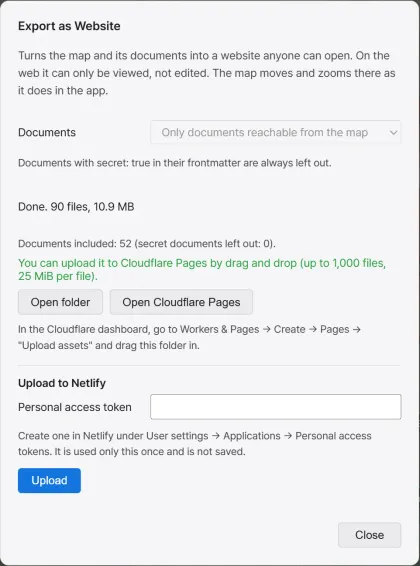
作成が終わると、ファイル数と全体のサイズ、含めたドキュメントの数と除外した非公開ドキュメントの数が表示されます。形式のため除外したドキュメントや画像がある場合は、その数も表示されます。フォルダを開くを押すと、Webサイトのフォルダが開きます。
書き出しの途中でキャンセルを押すと、書き出しを中止します。
選んだフォルダに、以前書き出した同じ名前のフォルダがあれば、その中の以前のWebサイトのファイルをごみ箱に移し、同じフォルダに保存し直します。同じ名前のフォルダにほかのファイルが入っていれば、名前の末尾に番号を付けた新しいフォルダを作ります。
Webサイトのタイトルは、プロジェクトフォルダの名前です。Webサイトの画面の文字は、書き出したときのアプリの言語に従います。色は、そのときアプリに適用されていたライトまたはダークのテーマに従います。
ドキュメントの選択
Section titled “ドキュメントの選択”ドキュメントの項目は、Webサイトに含めるドキュメントの範囲を決めます。
| 要素 | 説明 |
|---|---|
| 地図からたどれるドキュメントのみ | 非表示にしていない領域とマーカーにリンクされたドキュメントと、そのドキュメントからリンクをたどってつながるドキュメントを含めます。既定値です。 |
| すべてのドキュメント | プロジェクトのすべてのドキュメントを含めます。 |
Webサイトには、拡張子が .md または .markdown のドキュメントだけが含まれます。どちらを選んでも、フロントマターに secret: true または 비밀: true があるドキュメントは含めません。フロントマターは、ドキュメントのいちばん上の --- の2行の間に書く項目です。
---secret: true---secret や 비밀 の値が false、no、off、0、아니오、아니요 のいずれでもなければ、そのドキュメントは非公開ドキュメントになります。
Webサイトに含まれないもの
Section titled “Webサイトに含まれないもの”次の内容は、Webサイトに含まれません。
| 項目 | 説明 |
|---|---|
| 非公開ドキュメント | フロントマターで secret または 비밀 と指定したドキュメントです。 |
| 非表示にした領域とマーカー | 地図階層で非表示にして、地図に表示されていない領域とマーカーです。 |
| 書き出していないドキュメントへのリンク | 領域とマーカーのドキュメントのリンクは、そのドキュメントを書き出した場合にだけ残ります。ドキュメント内のリンクは、文字だけが残ります。 |
| 地図に表示されない名前 | 配置した画像と画像グループ、道の名前です。 |
| ドキュメント内の外部画像 | 画像の代わりに、その画像へのリンクが含まれます。 |
| ドキュメント内の SVG の画像 | ドキュメントの画像は、PNG、JPEG、GIF、WebP、BMP、AVIF だけが含まれます。 |
情報ロックは、Webサイトには適用されません。参加者に公開していない名前とドキュメントも、上の規則に従ってそのまま含まれます。情報ロックをオンにしているプロジェクトでは、ダイアログにこの案内が表示されます。
Webサイトの地図
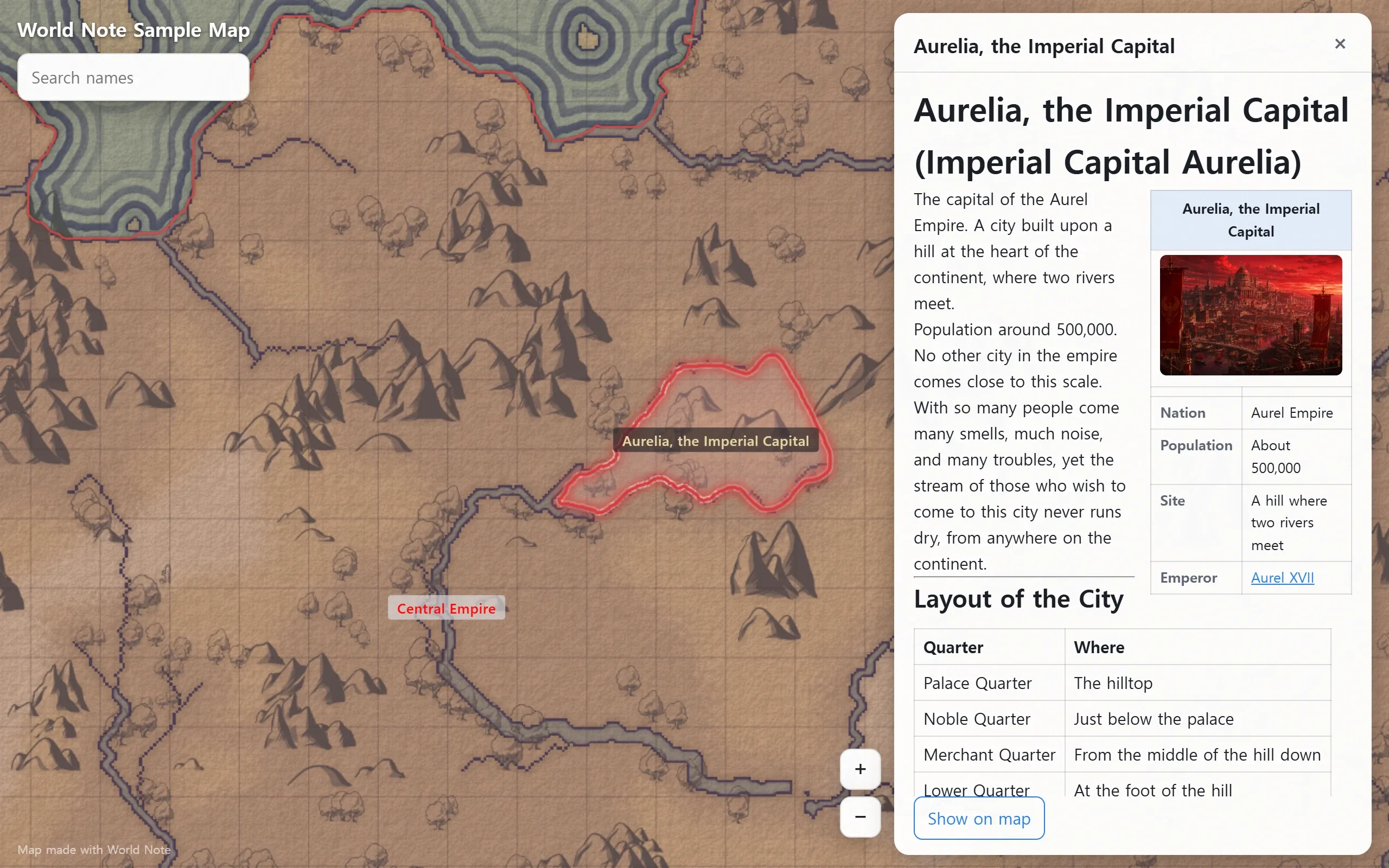
Section titled “Webサイトの地図”Webサイトの地図は、アプリと同じ方法で描かれます。拡大すると、アプリと同じように、その倍率に合った細部が描かれます。名前は、訪問者のコンピューターのフォントで表示されます。
| 要素 | 説明 |
|---|---|
| 移動 | 地図をドラッグします。 |
| 拡大と縮小 | ホイール、ダブルクリック、画面の + と − ボタン、+ と - キーを使います。 |
| 領域とマーカー | クリックすると選択され、リンクされたドキュメントがドキュメントパネルに開きます。ドキュメントがなければ、名前だけが表示されます。 |
| 地図で表示 | ドキュメントパネルのボタンです。そのドキュメントがリンクされた領域やマーカーへ画面を移動します。 |
| ドキュメント内のリンク | 書き出したほかのドキュメントへのリンクを押すと、そのドキュメントがドキュメントパネルに開きます。 |
| 名前を検索 | 領域とマーカーの名前と、領域やマーカーにリンクされていないドキュメントのタイトルを検索します。 |
ドキュメントを開くと、ページのアドレスにそのドキュメントが示されます。このアドレスでアクセスすると、そのドキュメントが開いた状態で始まります。書き出し直しても、同じドキュメントのアドレスはそのままです。ドキュメントの名前を変えたり、別のフォルダへ移動したりすると、アドレスが変わります。
画面の左下には、World Note で作成した地図という文字が表示されます。
Cloudflare Pages にアップロードする
Section titled “Cloudflare Pages にアップロードする”Cloudflare Pages には、Webサイトのフォルダをブラウザにドラッグしてアップロードします。ドラッグでアップロードできるのは、ファイル1,000個まで、1ファイルあたり25MiBまでです。
-
書き出し結果のCloudflare Pages を開くボタンを押します。Webサイトのフォルダが開き、ブラウザで Cloudflare ダッシュボードの Pages 作成画面が開きます。
-
ダッシュボードで Upload assets を選び、Webサイトのフォルダをドラッグして置いて、Webサイトをアップロードします。
書き出したWebサイトが上限を超えている場合は、Cloudflare Pages を開くボタンの代わりに、超えた上限が結果に表示されます。
Netlify にアップロードする
Section titled “Netlify にアップロードする”Netlify にアップロードは、アプリから直接Webサイトを Netlify にアップロードします。Netlify アカウントで作成した個人アクセストークンが必要です。
-
Netlify の User settings で Applications を開き、Personal access tokens でトークンを作成します。
-
書き出し結果の下にある個人アクセストークン欄にトークンを貼り付け、アップロードを押します。アプリがWebサイトを Netlify にアップロードします。
-
アップロードが終わると、アップロードしました: の後にWebサイトのアドレスが表示されます。アドレスを押すと、ブラウザでWebサイトが開きます。
トークンは今回の1回のアップロードにだけ使い、保存しません。アップロードした後、欄は空になります。もう一度アップロードするときは、トークンを入力し直します。
初めてアップロードすると、Netlify に新しいWebサイトが作られます。そのWebサイトを新しい内容に置き換えるには、同じ場所に書き出し直し、同じ Netlify アカウントのトークンでアップロードします。