
複数の地図とバージョン
1 つのプロジェクトには地図を複数置くことができ、地図ごとにバージョンを複数持てます。バージョンは 1 つの地図のコピーです。今の状態を残したまま別の案を編集するときに使います。画面には一度に 1 つの地図の 1 つのバージョンが開きます。
地図とバージョンは、右パネルの地図階層ヘッダーのすぐ下にある 2 つのボタンで扱います。左の地図を切り替えボタンには現在の地図の名前が、右のバージョン管理ボタンには現在のバージョンの名前が表示されます。プロジェクトに地図が 1 つしかなくても、2 つのボタンは表示されます。背景編集モードでは 2 つのボタンは隠れます。
地図やバージョンを切り替えると、現在の地図が保存されてから、選んだ地図やバージョンが開きます。体験版では、地図やバージョンを切り替えても編集した内容は残っていますが、アプリを終了するか別のプロジェクトを開くと失われます。体験版と製品版をご覧ください。
共同作業(準備中)の間は、ホストだけが地図とバージョンを切り替えます。一緒に編集するをご覧ください。
地図を切り替えボタンを押すと、プロジェクトの地図の一覧が開きます。現在開いている地図にはチェックマークが付き、バージョンが 2 つ以上ある地図にはバージョンの数が表示されます。行を押すとその地図に切り替わり、行の右側のボタンでその地図を管理します。
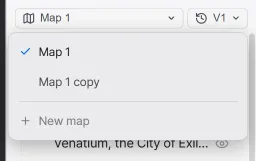
| 要素 | 説明 |
|---|---|
| この地図を複製 | その地図の現在のバージョンを新しい地図にコピーし、コピーに切り替えます。コピーの名前は「地図名 のコピー」です。元の地図のほかのバージョンはコピーされません。 |
| 名前を変更 | 地図の名前を変更します。 |
| 削除 | 地図をすべてのバージョンと一緒に削除します。ファイルはごみ箱へ移動します。 |
| 新しい地図 | 現在のプロジェクトに地図を追加します。一覧のいちばん下にあります。 |
地図を追加する
Section titled “地図を追加する”地図の一覧の新しい地図は、現在のプロジェクトに地図を追加します。新しいプロジェクトを作るウェルカム画面の新しい地図を作成とは別のボタンです。
-
地図を切り替えボタンを押して地図の一覧を開き、いちばん下の新しい地図を押します。新しい地図ウィンドウが表示されます。
-
新しい地図の名前を入力します。名前の欄には、最初は「地図 2」のように番号の付いた名前が入っています。
-
作成元で空白の地図または「地図名 を複製」を選びます。複製を選ぶと、その地図の現在のバージョンがコピーされます。名前を自分で入力していなければ、名前の欄が「地図名 のコピー」に変わります。
-
空白の地図を選んだ場合は、キャンバスサイズで地図として表示される範囲の比率を選びます。全体(制限なし)、ワイド (16:9)、標準 (4:3)、正方形 (1:1)、縦型 (3:4) から選びます。複製を選ぶと、この欄は消えます。コピーは元の地図の範囲をそのまま引き継ぎます。
-
作成を押すと新しい地図が作られ、その地図に切り替わります。
空白の地図で作った地図は、領域とマーカーがない状態で始まり、設定の現在の地図タブの値も既定値で始まります。添付ファイルの場所だけは、それまで開いていた地図の値を引き継ぎます。キャンバスサイズは、あとから背景編集モードの範囲を編集で変更できます。
バージョン管理ボタンを押すと、現在の地図のバージョンの一覧が開きます。行ごとに、そのバージョンを作った日付が表示されます。行を押すとそのバージョンに切り替わり、行の右側のボタンでそのバージョンを管理します。
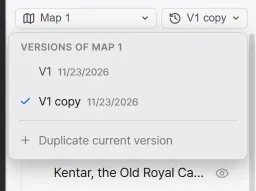
| 要素 | 説明 |
|---|---|
| このバージョンを複製 | そのバージョンをコピーしてすぐ下に新しいバージョンを作り、コピーに切り替えます。コピーの名前は「バージョン名 のコピー」です。 |
| 名前を変更 | バージョンの名前を変更します。 |
| 削除 | バージョンを削除します。ファイルはごみ箱へ移動します。 |
| 現在のバージョンを複製 | 現在開いているバージョンをコピーし、コピーに切り替えます。一覧のいちばん下にあります。 |
複製したあとに編集した内容はコピーに保存され、元のバージョンは複製した時点の状態のまま残ります。同じ地図の別のバージョンに切り替えると、画面の位置はそのまま保たれます。
地図ごとに別々に保存されるもの
Section titled “地図ごとに別々に保存されるもの”地図とバージョンは、それぞれのファイルに保存されます。次の項目は地図とバージョンごとに別々に保存されます。
- 領域とマーカー
- 地形とスタンプ
- 背景のビジュアル(地形の色、高度な気候、追加地形、テクスチャ、海岸線、スタンプの色とサイズ)
- 道とテキスト
- 地図に置いた画像
- グリッドと等高線
- 縮尺とキャンバスサイズ
- 設定の現在の地図タブの値
ドキュメントはプロジェクトフォルダに保存され、すべての地図で共有されます。複数の地図の領域とマーカーを、同じドキュメントにリンクできます。
領域を別の地図へ移す
Section titled “領域を別の地図へ移す”領域とマーカーは、コピーして別の地図やバージョンに貼り付けられます。領域をコピーすると、地図階層でその領域の下にある領域とマーカーも一緒にコピーされます。
-
地図で移したい領域やマーカーを選択し、
Ctrl+Cを押します。地図階層で項目を右クリックしてコピーを選んでもかまいません。 -
地図を切り替えやバージョン管理で、貼り付け先の地図やバージョンを開きます。
-
Ctrl+Vを押すと、コピーしたものが元の座標に置かれ、選択されます。
別の地図やバージョンに貼り付けると、名前とドキュメントのリンクはそのまま保たれます。元の地図の領域とマーカーはそのまま残ります。移したあとに不要であれば、元の地図から削除してください。同じ地図に貼り付けたときの動作は領域の編集と階層をご覧ください。
別のプロジェクトを開くと、コピーしておいた内容は消去されます。