
地図の階層パネル
地図表示の右パネルは、上のスタイルと下の地図階層の2つの欄に分かれています。スタイルの欄には、選んだ領域やマーカーのスタイルパネルが表示されます。欄のヘッダーを押すと、その欄が折りたたまれます。2つの欄の間の境界をドラッグして、高さの配分を変えます。
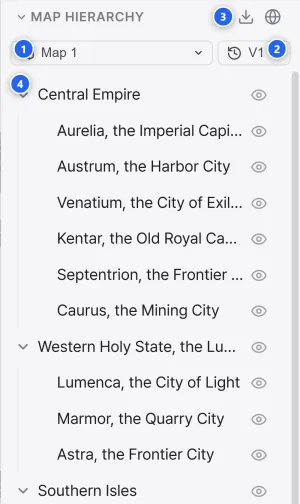
地図階層は、現在の地図の構造を階層として表示し、地図を管理する機能を提供します。
-
地図を切り替えは、プロジェクトの地図の一覧を開きます。地図が1つだけのときも表示されます。新しい地図もここで作成します。
-
バージョン管理は、現在の地図のバージョンの一覧を開きます。バージョンを複製すれば、同じ地図で別の見た目を作れます。地図とバージョンの扱い方については複数の地図とバージョンを参照してください。
-
地図画像を書き出すは、地図を PNG または JPEG 画像として保存します。その隣のWebサイトとして共有(準備中)は、地図とドキュメントをWebサイトにします。Webサイトとして共有を参照してください。
-
階層リストは、領域とマーカーを階層として表示します。項目をクリックするとその要素が選択され、画面がそこへ移動します。項目をダブルクリックすると、リンクされたドキュメントが開きます(準備中)。領域の項目にある目のアイコンで、表示と非表示を切り替えます。
子領域がある領域の目のアイコンを Alt+クリックすると、その領域だけが隠れ、子領域はそのまま表示されます。非表示の状態はファイルに保存されません。離れた部分がある領域の項目には、2片のように部分の数が表示されます。
ドキュメントを開いている間は、そのドキュメントがリンクされた要素のパスがリストの上に表示されます。パスをクリックすると、その要素が選択され、画面がそこへ移動します。
階層の作成と編集については、領域の編集と階層を参照してください。
項目メニュー
Section titled “項目メニュー”階層リストの項目を右クリックすると、メニューが表示されます。
| 要素 | 説明 |
|---|---|
| 名前を変更 | 項目の上で直接名前を変えます。 |
| ズーム | 画面をその要素へ移動して拡大します。 |
| 階層の固定を解除(自動移動を許可) | 自分で決めた親を解除します。階層でドラッグして親を決めた項目にだけ表示されます。解除すると、領域を描いたり移動したりするときに、階層が再び自動で決まります。 |
| リンクされたドキュメントを開く | リンクされたドキュメントを開きます。ドキュメントがリンクされた項目にだけ表示されます。 |
| コピー、貼り付け、複製 | 項目をコピーして貼り付けるか、すぐに複製します。Ctrl+C、Ctrl+V、Ctrl+D と同じです。領域の編集と階層を参照してください。 |
| 子領域ごと非表示 | 領域と、その中の領域とマーカーをすべて隠します。隠した後は表示に変わります。領域の項目にだけ表示されます。 |
| この領域のみ非表示 | その領域だけを隠し、中の領域とマーカーは表示したままにします。子領域がある領域にだけ表示されます。 |
| 削除 | 項目を削除します。 |
地図画像の書き出し
Section titled “地図画像の書き出し”地図画像を書き出すボタンを押すと、画像として保存する範囲と形式を決めるウィンドウが開きます。ウィンドウの上部に、保存される画像のプレビューが表示されます。
| 要素 | 説明 |
|---|---|
| 範囲 | 画像として保存する範囲です。地図で選択を押すと、地図上のボックスをドラッグして範囲を調整します。Enter で確定し、Esc でキャンセルします。 |
| 形式 | PNG または JPEG を選びます。 |
| 品質 | JPEG のときだけ表示されます。50% から 100% の間で決めます。 |
| 解像度 | 倍率を ×0.25 から ×8 の間で決めます。下に、保存される画像のピクセルサイズが表示されます。 |
| グリッドを含める | グリッドを画像に含めます。地図でグリッドを非表示にしている間は選択できません。 |
| キャンセル | 保存せずにウィンドウを閉じます。 |
| 書き出し | 保存する場所を選び、画像を保存します。 |
書き出した画像に名前がどう描かれるかについてはラベルと地図文字を参照してください。