
表とインフォボックス
表とインフォボックスは、ドキュメントの中で描画されたまま編集します。インフォボックスは、ウィキの要約ボックスのように項目と値をまとめたカードです。セルを押すとそのセルにだけ入力欄が開き、ほかのセルは描画されたままです。元のマークダウンは、メニューのMarkdownで編集を選んだときだけ現れます。
Mac では Ctrl の代わりに ⌘ を押します。
表とインフォボックスは、3つの場所から挿入します。
| 要素 | 説明 |
|---|---|
| 書式ツールバー | 表またはインフォボックスのボタンを押します。 |
| 右クリックメニュー | 挿入で表またはインフォボックスを選びます。 |
/ メニュー | 行の先頭で / を入力し、表またはインフォボックスを選びます。 |
新しい表は、2列でヘッダー行1つと本文行1つの形で作成され、ヘッダー行の最初のセルが開きます。新しいインフォボックスは、タイトルと空の行1つの形で作成され、タイトルが選択された状態で開くので、すぐに入力できます。テキストを選択した状態でインフォボックスを挿入すると、選択したテキストの1行目がタイトルになります。2行目以降は、インフォボックスの下にそのまま残ります。
テキストのある行で挿入すると、その行の下に入ります。上下のテキストとは空行で離れます。表やインフォボックスを本文に貼り付けた場合も、段落の中ではなく別の行に入ります。
本文で矢印キーを使って表やインフォボックスに達すると、いちばん近いセルが開きます。
セルを押すと、そのセルに入力欄が開きます。開いたセルでは、書式ツールバーの太字、斜体、取り消し線、インラインコード、リンクと、そのショートカットを使えます。[[ を入力すると、ドキュメントリンクの自動補完が表示されます。セルの中のリンクは、押すと開きます。![[画像.png|40]] のように書いた画像は、そのサイズで表示されます。
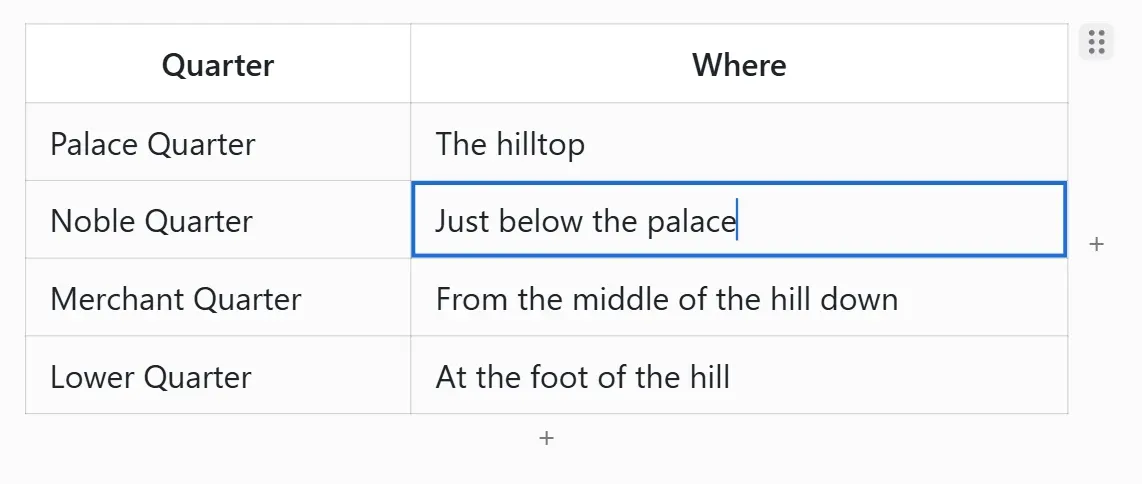
| キー | 説明 |
|---|---|
Tab | 次のセルへ移動し、そのセルのテキストを選択します。最後のセルでは、下に行を追加します。 |
Shift+Tab | 前のセルへ移動します。 |
Enter | 下のセルへ移動します。最後の行では行を追加し、空の最後の行ではその行を削除して表から出ます。 |
Ctrl+Enter | 今の行の下に行を追加します。 |
Shift+Enter | セルの中で改行します。 |
| 矢印 | テキストの端に達すると、その方向のセルへ移動します。←、→ は、行の端で前の行または次の行へ移ります。最初の行で ↑、最後の行で ↓、表の最初のセルで ←、最後のセルで → を押すと、表の外へ出ます。 |
Esc | 表の下の行へ出ます。 |
Backspace | 空のセルで押すと、前のセルへ移動します。本文行全体が空なら、その行を削除します。 |
Ctrl+A | 押すたびに、セルのテキスト、すべてのセル、表全体へと選択を広げます。 |
行と列の追加
Section titled “行と列の追加”表にマウスを乗せると、表の下と右端に + の帯が表示されます。下の帯(行を追加)を押すと、いちばん下に行が追加されます。右の帯(列を追加)を押すと、いちばん右に列が追加されます。新しくできた行や列の最初のセルが開きます。別の位置に挿入するには、表メニューを使います。
セルを右クリックすると、表メニューが開きます。ヘッダー行のセルには、上に行を挿入と行を削除はありません。
| 要素 | 説明 |
|---|---|
| 上に行を挿入、下に行を挿入 | 押したセルの上または下に、空の行を追加します。 |
| 左に列を挿入、右に列を挿入 | 押したセルの左または右に、空の列を追加します。 |
| 行を削除 | 押したセルの行を削除します。 |
| 列を削除 | 押したセルの列を削除します。列が1つだけのときは削除できません。 |
| 移動 | 行を上へ、行を下へ、列を左へ、列を右へ移動します。 |
| 配置 | その列を左揃え、中央揃え、右揃えにします。 |
| 表をコピー | 表全体を、マークダウンの表と HTML の表として一緒にコピーします。書式付きテキストを受け付けるアプリには、表として貼り付けられます。 |
| Markdownで編集 | 表の場所に元のマークダウンを表示します。カーソルが表の行から離れると、再び表として描画されます。 |
| 表を削除 | 表を削除します。 |
複数のセルの選択
Section titled “複数のセルの選択”複数のセルをドラッグして選ぶか、セルを開いたまま別のセルを Shift+クリックして選びます。セルのテキストの端で Shift+矢印を押しても、選択が広がります。
| キー | 説明 |
|---|---|
Delete、Backspace | 選んだセルの内容を消します。 |
Ctrl+C、Ctrl+X | 選んだセルをコピーまたは切り取ります。 |
Ctrl+V | 1セル分のテキストは選んだすべてのセルに入れ、複数セルの表は選んだ範囲の左上のセルから埋めます。 |
Ctrl+B、Ctrl+I | テキストのあるすべてのセルに書式を適用します。すべてのセルにすでにその書式があれば、解除します。ツールバーの取り消し線とインラインコードも同じです。 |
| 文字の入力 | 選択を解除し、開いているセルのテキストを置き換えます。 |
Esc、Enter | 選択を解除し、開いているセルに戻ります。 |
Tab、Shift+Tab | 選択を解除し、開いているセルから次または前のセルへ移動します。 |
| 矢印 | 選択を解除し、開いているセルからその方向のセルへ移動します。 |
選んだセルを右クリックすると、メニューの上部にコピー、切り取り、内容をクリア、N行を削除、N列を削除、配置が表示され、その下に表をコピー、Markdownで編集、表を削除があります。
コピーしたセルは、1行目をヘッダー行とするマークダウンの表になります。HTML の表も一緒にコピーされます。書式付きテキストを受け付けるアプリには、表として貼り付けられます。
表の貼り付け
Section titled “表の貼り付け”複数セルの表をセルに貼り付けると、そのセルから埋められ、足りない行と列は追加されます。貼り付けたセルは選択されたまま残ります。マークダウンの表、スプレッドシートや Web ページからコピーした表、コピーしたインフォボックスの行を貼り付けられます。
表の移動と削除
Section titled “表の移動と削除”表にマウスを乗せると、右上にハンドルが表示されます。ハンドルにマウスを乗せると、クリックで選択、ドラッグで移動と表示されます。
| 操作 | 説明 |
|---|---|
| クリック | 表全体を選択します。選択した表は Delete で削除でき、コピーや切り取りもできます。 |
| ドラッグ | 表を別の場所へ移動します。置く場所に線が表示されます。 |
| 右クリック | 表をコピー、Markdownで編集、表を削除のメニューを開きます。 |
インフォボックス
Section titled “インフォボックス”インフォボックスの記法
Section titled “インフォボックスの記法”インフォボックスは2つの形式で書け、どちらも同じカードとして表示されます。書式ツールバー、右クリックメニュー、/ メニューで挿入すると、Obsidian 形式が入ります。
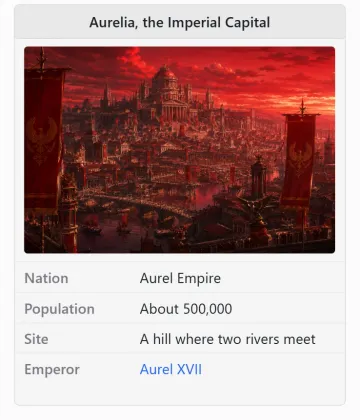
Obsidian 形式は Obsidian のコールアウト記法(> [!infobox])で、infobox タイプのコールアウトの中にマークダウンの表を置きます。
> [!infobox] アウレル帝国> | | |> | --- | --- |> | 首都 | アウレリア |> | 人口 | 5,000万 || 行 | 説明 |
|---|---|
> [!infobox] タイトル | カードのいちばん上のタイトルです。タイトルを空にすると、コールアウト内の最初の # 見出しがカードのタイトルになります。 |
| 表のヘッダー行 | カードのヘッダー行として表示されます。空にすると表示されません。 |
| 表の本文行 | 最初のセルが項目、残りが値になります。 |
# 見出し | カードのタイトルの後に来る # 見出しは、カードを区切るセクション行になります。 |
| 画像だけの行 | カードの中に画像として表示されます。 |
| そのほかのテキスト | セルに分けず、1行をまるごと使います。 |
World Note 形式は、[infobox] と [/infobox] をそれぞれ単独の行に書き、その間に1行ずつ項目を書きます。
[infobox]|+ アウレル帝国| 首都 | アウレリア| 人口 | 5,000万| 成立 | 第三王朝412年[/infobox]| 行 | 説明 |
|---|---|
|+ タイトル | カードのいちばん上のタイトルです。省略でき、複数書いた場合は最初のものだけがタイトルになります。 |
| 項目 | 値 | 項目名と値から1つの行を作ります。 |
| 値 | セルに分けず、1行をまるごと使います。 |
| 画像だけの行 | カードの中に画像として表示されます。 |
World Note 形式では、値に縦線が入っていても構いません。1行のうち最初の2つの縦線までがセルを分ける記号として使われ、その後ろは値の一部になります。
どちらの形式も、ドキュメントファイルにプレーンテキストとして保存されます。ほかのマークダウンエディターで開いても、内容はそのまま残ります。
タイトル、項目、値を押すと、そのセルにだけ入力欄が開きます。空のセルにはタイトル、項目、値が薄く表示されます。書式、リンク、画像は、表のセルと同じように適用され、表示されます。
| キー | 説明 |
|---|---|
Tab | タイトル、項目、値、次の行の順に、次のセルへ移動します。最後のセルでは、下に行を追加します。 |
Shift+Tab | 前のセルへ移動します。 |
Enter | タイトルでは最初の行へ、項目では同じ行の値へ、値では次の行へ移動します。最後の行では行を追加し、空の最後の行ではその行を削除してカードから出ます。 |
Ctrl+Enter | 今の行の下に行を追加します。タイトルで押すと、いちばん下に追加します。 |
Shift+Enter | Obsidian 形式のカードの項目と値で改行します。 |
| 矢印 | テキストの端に達すると、隣のセルや上下の行へ移動し、カードの端ではカードの外へ出ます。 |
Esc | カードの下の行へ出ます。 |
Backspace | 空のセルで押すと、前のセルへ移動します。空の行の項目で押すと、その行を削除します。 |
Ctrl+A | 押すたびに、セルのテキスト、すべての行、カード全体へと選択を広げます。 |
カードに画像を貼り付けるかドラッグして置くと、タイトルの下に画像の行が追加されます。
行の追加とインフォボックスメニュー
Section titled “行の追加とインフォボックスメニュー”カードにマウスを乗せると、カードのいちばん下に +(行を追加)が表示されます。押すと、いちばん下に空の行が追加され、その項目が開きます。
行の項目または値を右クリックすると、インフォボックスメニューが開きます。タイトル、ヘッダー行、セクション行、画像の行、またはカードの空いた場所を右クリックすると、行を扱う項目の代わりに行を追加が表示されます。
| 要素 | 説明 |
|---|---|
| 上に行を挿入、下に行を挿入 | 押した行の上または下に、空の行を追加します。 |
| 行を削除 | 押した行を削除します。 |
| 上へ移動、下へ移動 | 押した行を1つ移動します。 |
| 行を追加 | いちばん下に空の行を追加します。 |
| インフォボックスをコピー | カードの元のマークダウンをコピーします。 |
| テキストとしてコピー | タイトルと 項目: 値 形式の行からなるテキストをコピーします。マークダウンの表を読めない場所に貼り付けるときに使います。 |
| Markdownで編集 | カードの場所に元のマークダウンを表示します。カーソルがカードの行から離れると、再びカードとして描画されます。 |
| インフォボックスを削除 | カードを削除します。 |
複数の行の選択
Section titled “複数の行の選択”複数の行をドラッグして選ぶか、セルを開いたまま別の行を Shift+クリックして選びます。セルの1行目または最終行で Shift+↑ または Shift+↓ を押しても、選択が広がります。タイトルも一緒に選べます。
| キー | 説明 |
|---|---|
Delete、Backspace | 選んだ行を削除します。 |
Ctrl+C、Ctrl+X | 選んだ行を 項目 | 値 のマークダウンの表としてコピーまたは切り取ります。タイトルまで選ぶとインフォボックスとしてコピーされ、貼り付けるとインフォボックスになります。 |
Ctrl+B、Ctrl+I | 選んだ行のうち、テキストのあるすべてのタイトル、項目、値に書式を適用します。すべてにすでにその書式があれば、解除します。ツールバーの取り消し線とインラインコードも同じです。 |
| 文字の入力 | 選択を解除し、開いているセルのテキストを置き換えます。 |
Esc、Enter | 選択を解除し、開いているセルに戻ります。 |
Tab、Shift+Tab | 選択を解除し、開いているセルから次または前のセルへ移動します。 |
| 矢印 | 選択を解除し、開いているセルから隣のセルや上下の行へ移動します。 |
選んだ行を右クリックすると、メニューの上部にコピー、切り取り、N行を削除が表示されます。
セルにマークダウンの表、スプレッドシートや Web ページからコピーした表、コピーしたインフォボックスの行を貼り付けると、そのセルの下に行として入ります。そのセルのある行が空なら、その行の場所に入ります。
カードの移動と削除
Section titled “カードの移動と削除”カードにマウスを乗せると、右上に表と同じハンドルが表示されます。
| 操作 | 説明 |
|---|---|
| クリック | カード全体を選択します。選択したカードは Delete で削除でき、コピーや切り取りもできます。 |
| ドラッグ | カードを別の場所へ移動します。 |
| 右クリック | インフォボックスメニューを開きます。 |