
地図に画像を置く
方位磁針、船、紋章のような装飾画像を地図上に自由に置けます。置いた画像は地図背景の一部で、領域とマーカーの下に描かれます。
-
左上の背景編集タブで背景編集モードに入ります。
-
画像ツールを選びます。右パネルが上の挿入、下の階層に分かれます。
-
挿入のタイルをダブルクリックするか、地図へドラッグして画像を配置します。
-
置いた画像は移動、リサイズ、回転、不透明度、色調を調整でき、複数を一度に選択できます。
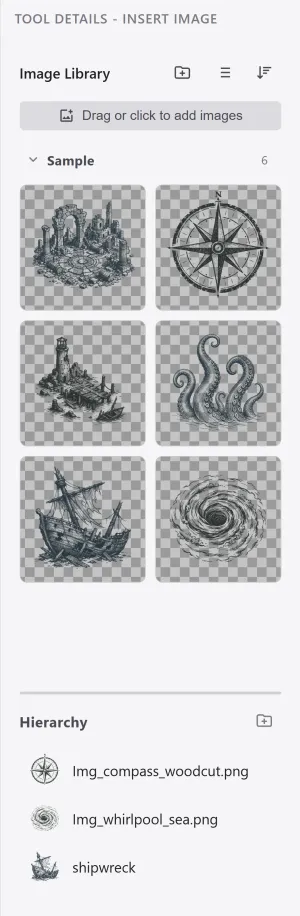
下の階層には置いた画像が並びます。項目をクリックすると地図上で選択され、ドラッグで重なり順を変え、フォルダで整理したり削除したりできます。
サイズと縦横比
Section titled “サイズと縦横比”画像を一つだけ選択すると、コーナーのハンドルに加えて四つの辺の中央にもハンドルが表示されます。
| ハンドル | 説明 |
|---|---|
| コーナー | 縦横比を保ったままサイズを変えます。 |
| 辺の中央 | 一方向にだけ伸ばしたり縮めたりして縦横比を変えます。 |
| 上部中央 | 画像を回転します。 |
辺のハンドルは画像が回転していても画像自身の向きに従うので、思ったとおりに動きます。複数を同時に選択すると向きがそれぞれ違うため、辺のハンドルは表示されません。
ロックとスタンプの背面
Section titled “ロックとスタンプの背面”画像を選択すると開くスタイルパネルに、二つの選択肢があります。
| 要素 | 説明 |
|---|---|
| 画像をロック | 位置とサイズを固定します。誤ってドラッグしたり削除したりすることがなくなります。クリックして選択することと、不透明度や色合いを変えることはそのままできます。 |
| スタンプの背面 | 画像をスタンプの下に描きます。木や山の絵の形全体が画像を隠すので、森の後ろを通っているように見えます。地形の表示と不透明度にも従います。 |
下地として敷く大きな絵には、二つを一緒にオンにすると扱いやすくなります。ロックが配置を固定し、スタンプの背面が絵を地形の一部のように見せます。
挿入リストは、プロジェクトを越えて共有される画像ライブラリです。新しい画像は先にライブラリへ追加してください。
置いた画像はデータがプロジェクト内に保存されます。ライブラリのファイルが元ですが、一度置くとそのファイルには依存しません。