
地形を手で描く
背景編集モードでは、ブラシツールで地形を直接描けます。
-
背景編集モードでブラシツールを選びます。
-
ブラシ色から描く対象を選びます。地形(水、草原、森、砂漠、雪)、最近の色、カスタム色、添付画像から選べます。
-
ブラシのサイズを決め、キャンバスをドラッグして描きます。
ブラシのコントロール
Section titled “ブラシのコントロール”下部のオプションバーにある色チップをクリックすると、ブラシ色ポップアップが開きます。
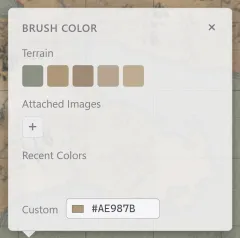
| 要素 | 説明 |
|---|---|
| ブラシ色 | 地形はその地形の種類を描きます。カスタム色と最近の色は色をそのまま描きます。添付画像は塗りの素材として使われます。 |
| サイズ | ブラシの太さです。[ と ] のショートカットでも調整できます。 |
| スポイト | クリックした場所の地形や色をブラシに取り込みます。Alt を押しながらクリックしても同じです。 |
| ペイントバケツ | クリックした場所とつながる同じ色の範囲を、現在の素材で一度に塗りつぶします。 |
| 消去 | 描いた地形を消します。 |
スポイトは、クリックした場所が基本の地形か追加地形ならその地形を、それ以外の色で塗られた場所ならその色を取り込みます。ボタンでオンにしたスポイトは、一度使うとブラシに戻ります。
ペイントバケツはオンのまま維持されるので、閉じた範囲をいくつも続けて塗りつぶせます。塗りつぶしは今そこにある色が続いている範囲までしか広がらず、マップ範囲の外へは出ません。海全体のような広い場所を一度に塗るときに便利です。
表面のショートカット(右パネル)
Section titled “表面のショートカット(右パネル)”ブラシツールを選ぶと、右パネルに表面のショートカットリストが表示されます。
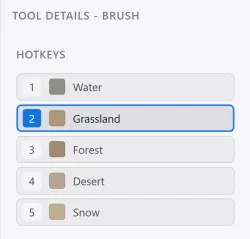
スロットをクリックして描く表面を選び、数字キーで即座に切り替えられます。スロットを別のスロットにドラッグすると、2つのショートカットの表面が入れ替わります。
表面の色(左パネル)
Section titled “表面の色(左パネル)”描いた表面の色は、左パネルの地形セクションで管理します。
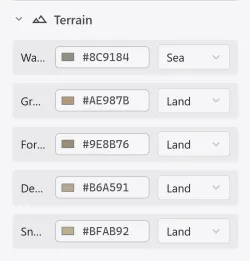
表面ごとに色とブレンドモードを設定できます。変更はすでに描いた地形にも適用され、スタイルプリセットに保存されます。
内蔵の表面のほかに、自分の地形を作れます。左パネルの地形セクションにある追加地形で + 追加を押すと新しい地形スロットが作られ、名前と色、ブレンドモードを内蔵の表面と同じ方法で編集します。
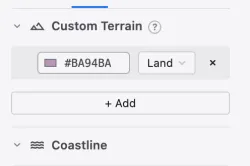
追加地形はブラシ色のポップアップと右パネルのショートカットリストに、別のグループとして表示されます。クリックで選べますが、数字キーは割り当てられません。
追加地形は地形ジェネレーターの自動生成には含まれません。スロットを削除しても、すでに塗った場所の色はそのまま残ります。
地形の色とカスタム色の違い
Section titled “地形の色とカスタム色の違い”地形で描いた場所は、色ではなく地形の種類として記録されます。そのため表面の色設定やスタイルプリセットを変えると、それに合わせて一緒に変わります。一方、カスタム色や添付画像で描いた場所は地形の種類とは別の値なので、スタイルプリセットを適用してもそのまま保たれます。
描いた地形はマジックワンドツールが認識します。範囲を投げ縄で囲むと、下の海岸線に沿って領域が作られます。詳しくは領域を描くで説明します。