
プロジェクトの作成と開き方
World Note のプロジェクトは 1 つのフォルダ です。地図・画像・ノートなど、プロジェクトを構成するすべてがこのフォルダに収められます。
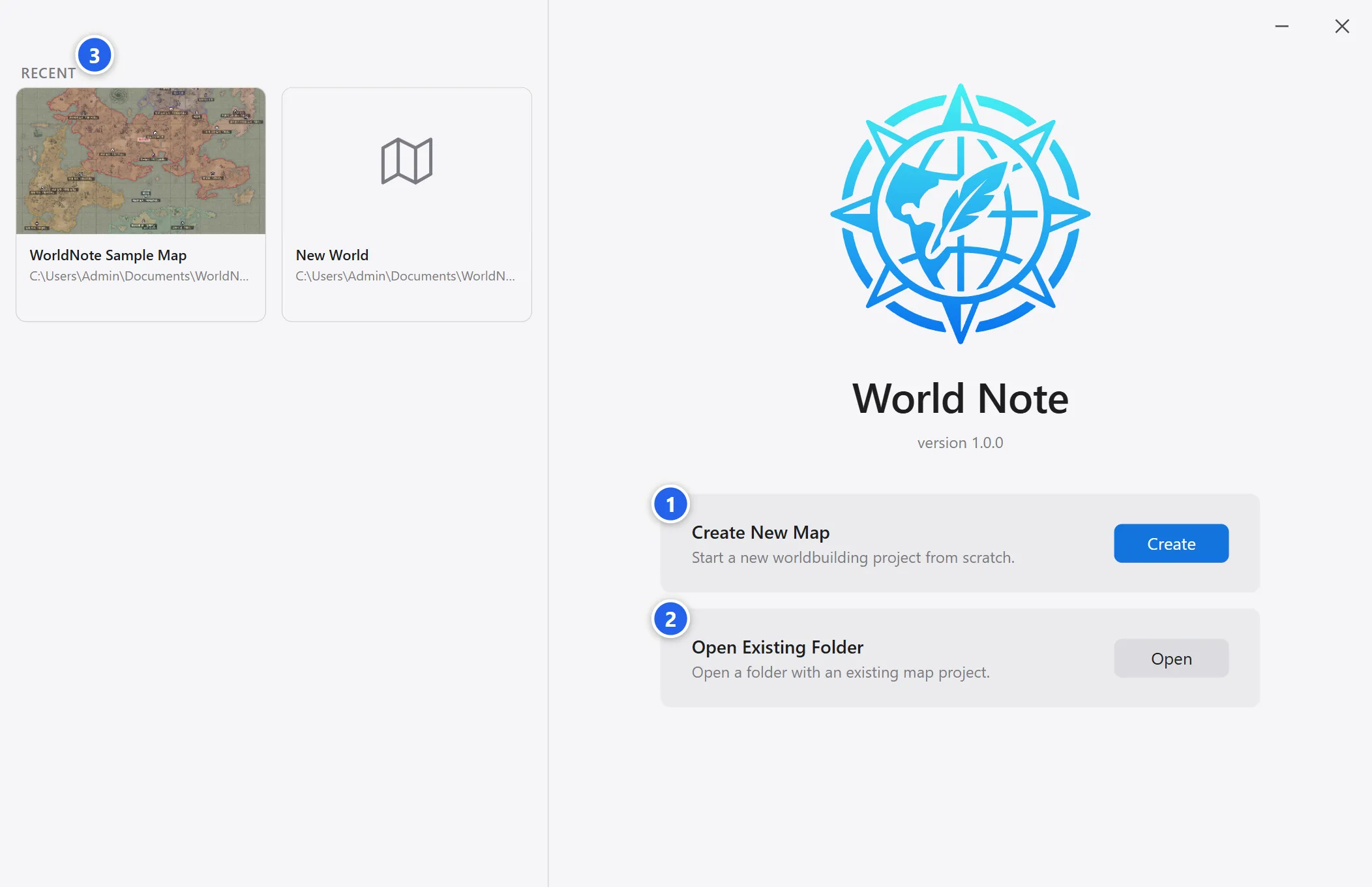
アプリを起動すると最初の画面が表示されます。
-
新規マップを作成 で新しいプロジェクトを始めます。
-
既存のフォルダを開く で以前に作ったプロジェクトフォルダを開き直します。 選んだフォルダにプロジェクトファイルがない場合は、その中のフォルダからプロジェクトを探して確認画面が表示されます。共有された圧縮ファイルを展開すると、プロジェクトフォルダはもう一階層内側にあることがよくあります。
-
最近 には最近のプロジェクトが並び、ワンクリックで開けます。
新しいマップを作成する
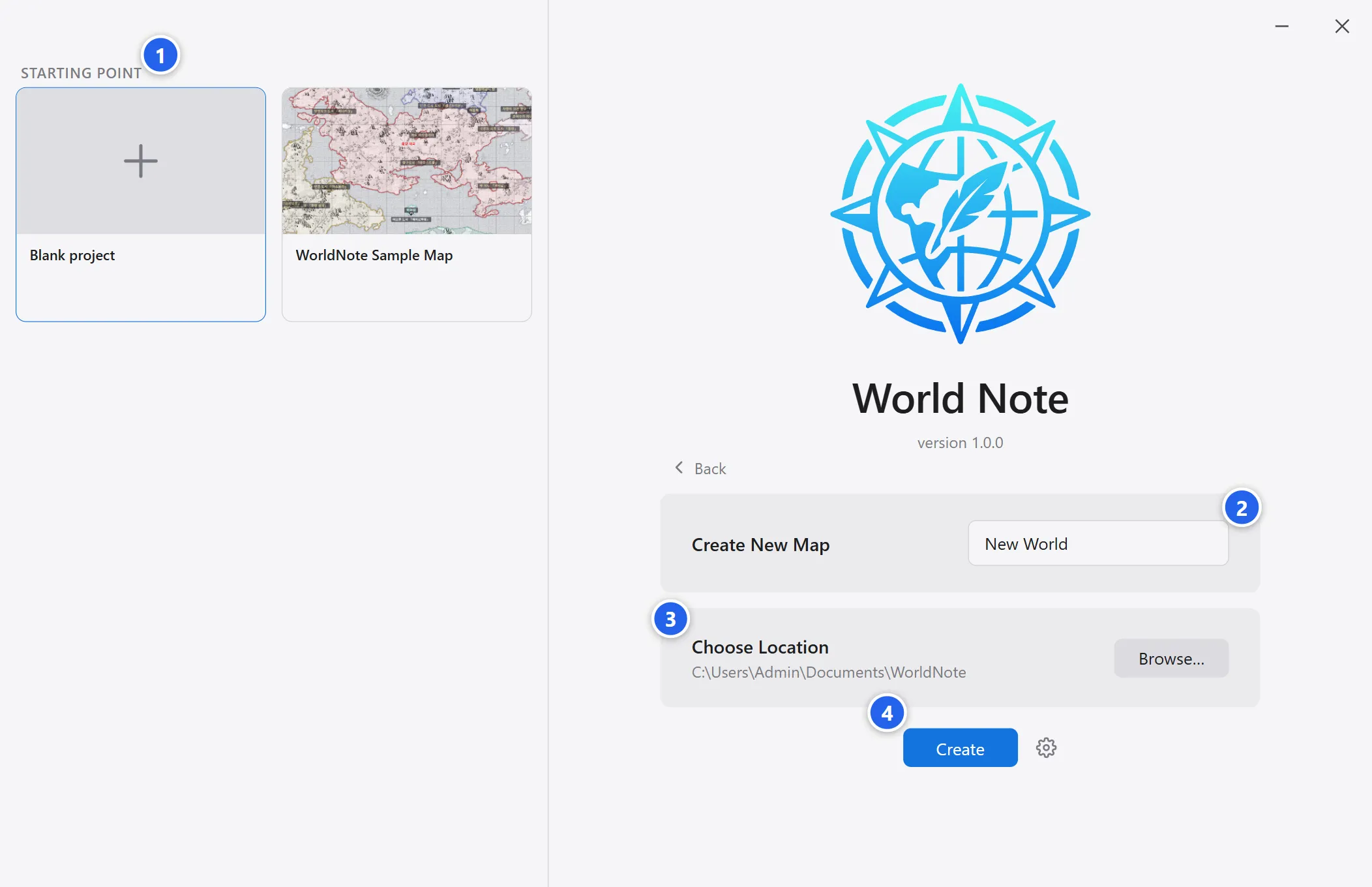
Section titled “新しいマップを作成する”作成 をクリックすると、画面が作成フォームに切り替わります。
-
開始地点 で、空のプロジェクトから始めるか、サンプルマップから始めるかを選びます。
-
マップ名 を入力します。この名前のフォルダが作成されます。
-
参照 をクリックして、プロジェクトフォルダを作成する場所を選びます。
-
作成 をクリックすると、プロジェクトが作られてマップが開きます。
World Note で作ったものはすべてこのフォルダの中に保存されます。フォルダを移動・バックアップ・共有しても、プロジェクトはそのまま保たれます。
次のステップ
Section titled “次のステップ”次に、レイアウトを一通り見て、5 分で 最初のマップを作りましょう。