
背景編集モード
領域やマーカーのような情報ではなく、地図の外観にあたる部分はすべて背景編集モードで管理します。地形を自動生成したり、直接描いたり、テクスチャ、スタンプ、画像などで装飾したりできます。
左上の背景編集タブをクリックすると背景編集モードに入ります。両側のパネルが背景関連のパネルに切り替わります。ファイルまたは検索タブをクリックすると背景編集モードから出ます。
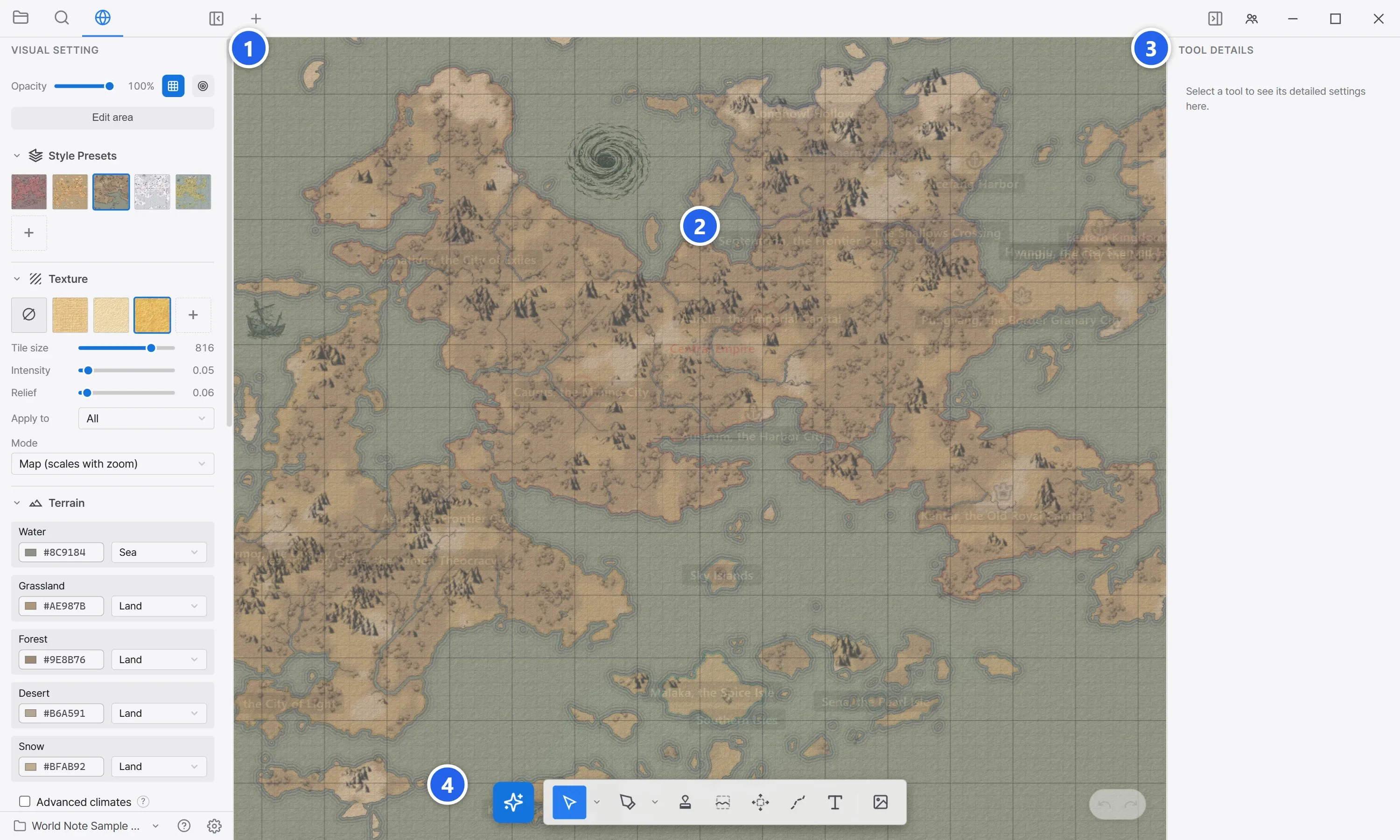
-
左パネルには背景のビジュアル設定があります。不透明度、グリッドと等高線、範囲を編集、スタイルプリセット、テクスチャ、地形の表面色と高度な気候、追加地形、海岸線、スタンプのコントロールです。
-
地図キャンバスでは背景を直接描いて編集します。領域とマーカーは薄く表示されます。
-
右パネルには選択したツールの詳細設定が表示されます。
-
下部のツールバーでは地形ジェネレーターと選択 / 移動、ハンド、ブラシ、スタンプブラシ、海岸線の変形、地形の移動/サイズ、道を描く、テキスト、画像ライブラリツールを選びます。選択 / 移動とハンド、通常ブラシと地形ブラシは、それぞれ 1 つのボタンにまとめられています。ボタンの横の矢印を押して、どちらかを選びます。
背景は常に領域とマーカーの下に描かれます。
範囲を編集は、地図として表示される範囲を決めます。プロジェクトや地図を新しく作るときに選んだキャンバスサイズがこの範囲です。作成後は範囲を編集で変更します。
-
左パネル上部の不透明度スライダーの下にある範囲を編集を押します。地図全体が見えるように画面が縮小され、現在の範囲がボックスで表示されます。ボタンは完了に変わります。
-
ボックスの角と辺のハンドルをドラッグしてサイズを変え、ボックスの内側をドラッグして移動します。ボックスの上に、範囲のピクセルサイズと縦横比が表示されます。
-
完了を押して範囲を確定します。画面が新しい範囲まで拡大されます。
範囲の外側は隠されます。画面は範囲の外へ移動しません。縮小は、範囲が画面に収まるところまでしかできません。ボックスを地図の端まで広げると、全体(制限なし)と同じになります。
地形ジェネレーターは範囲内の地形だけを作り、範囲外の地形とスタンプはそのまま残します。ボックスを 1 回ドラッグするたびに、元に戻す 1 回分として記録されます。