
マーカー
マーカー は、地図上の1つの地点をアイコンで示します。都市、ダンジョン、待ち合わせ場所など、さまざまなものを表せます。
マーカーを配置する
Section titled “マーカーを配置する”-
下部のツールバーで マーカーを配置 を選びます(ショートカット
M)。 -
ツールバーのマーカー選択器からアイコンを選びます。
-
地図をクリックしてマーカーを配置します。
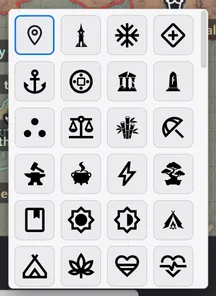
ピン、要塞、洞窟などの内蔵アイコンのほかに、自分で作った画像をアイコンとして追加できます。アイコン選択器の最後にある + の欄(カスタムアイコンをアップロード…)を押して、画像ファイルを選びます。SVG 以外の画像を選ぶと、マーカーアイコンの調整 ウィンドウが表示されます。このウィンドウでは 単色の背景を削除 と 白に正規化 を選べます。カスタムアイコンはプロジェクトフォルダの中に保存され、プロジェクトと一緒に移動します。
マーカーのスタイル
Section titled “マーカーのスタイル”マーカーを選択すると、右パネル上部の スタイルパネル にマーカーの設定が表示されます。
| 項目 | 説明 |
|---|---|
| 名前 | テキスト に地図に表示される名前を、色 に名前の色を設定します。形状 は ラベル と 地図文字 から選び、サイズ と 不透明度 で名前の大きさと濃さを決めます(準備中)。 |
| 地図上で名前を隠す | オンにすると、アイコンだけが残ります。名前は 地図階層 パネルにそのまま残ります。 |
| アイコン | アイコンとその 色 を設定します。アイコンの大きさは、名前の サイズ に合わせて大きくなったり小さくなったりします。 |
| ズーム表示範囲 | ズーム範囲で表示 をオンにすると、範囲を決めるスライダーが表示されます。 |
名前の形状とサイズ、重なる名前を隠す設定については ラベルと地図文字 を参照してください。
マーカーごとに、スタイルパネルの ズーム範囲で表示 をオンにできます。オンにすると、指定したズーム範囲の外ではマーカーが隠れ、オフ(既定)では、そのマーカーが属する領域の表示ルールに従います。マーカーを選択している間は、ズームに関係なく表示され、選択を解除すると再び隠れます(準備中)。
マーカーは領域と一緒に、右側の 地図階層 パネルで管理します。