
共同作業
共同作業は、1人が自分のプロジェクトをルームとして開き、招待コードを受け取った人がそのルームに入る機能です。ルームを開いた人をホスト、入ってきた人を参加者と呼びます。参加者はホストの地図とドキュメントをリアルタイムで見て、ホストが許可すれば一緒に編集します。
共同作業は、ホストと参加者のアプリをインターネットで直接つなぎます。ホストと参加者の両方がインターネットに接続している必要があります。アプリのバージョンが互いに合わない場合は、参加するときに案内が表示されます。そのときは、両方のアプリを最新バージョンに更新してください。
接続は、ホストが参加者を許可した後に作られます。参加者どうしはつながりません。
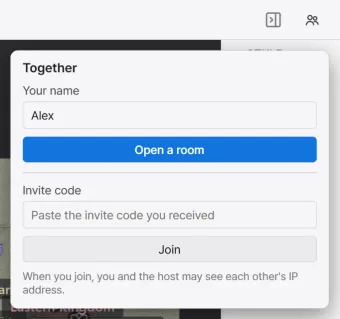
接続するとき、ホストと参加者のアプリはお互いのネットワークアドレスをやり取りします。そのため、ホストと参加者はお互いの IP アドレスを見ることができます。パネルにもこの内容が1行で案内されます。ホストのパネルでは招待コードの下に、参加する前のパネルでは参加ボタンの下にあります。招待コードは、一緒に作業する人にだけ送ってください。IP アドレスを明かしたくない場合は、VPN を使ってください。
直接つながらないネットワークでは、アプリが Cloudflare の中継サーバーを経由して自動で接続します。中継を経由する場合も、お互いの IP アドレスが見えることがあります。どちらの方式で接続したかは、ルームにいる人の一覧に直接または中継と表示されます。直接つながらず、中継サーバーも使用できないときは、接続できなかったという案内が表示されます。しばらくしてからもう一度試してください。
ルームを開く
Section titled “ルームを開く”ホストは、今開いているプロジェクトでルームを開きます。
-
ルームを開くプロジェクトを開き、ウィンドウ右上にある、人が2人並んだ形の共同作業ボタンを押します。共同作業パネルが開きます。
-
自分の名前に、一緒に作業する人に表示される名前を入力し、ルームを開くを押します。ルームが開き、パネルに招待コードが表示されます。
-
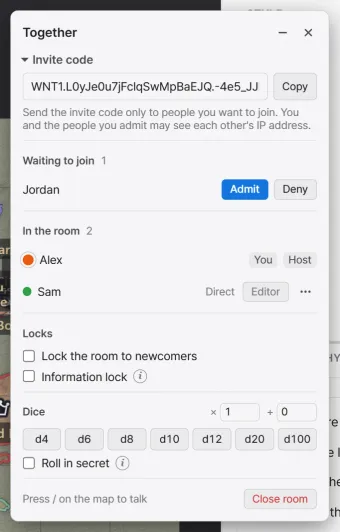
コピーを押して招待コードをコピーし、一緒に作業する人にメッセンジャーなどで送ります。
参加者は、受け取った招待コードでルームに入ります。プロジェクトを開いていない最初の画面からも参加できます。
-
ウィンドウ右上の共同作業ボタンを押して、パネルを開きます。
-
自分の名前を入力し、受け取った招待コードを招待コード欄に貼り付けてから参加を押します。ルームが見つかると、パネルに ホストの許可を待っています… と表示されます。
-
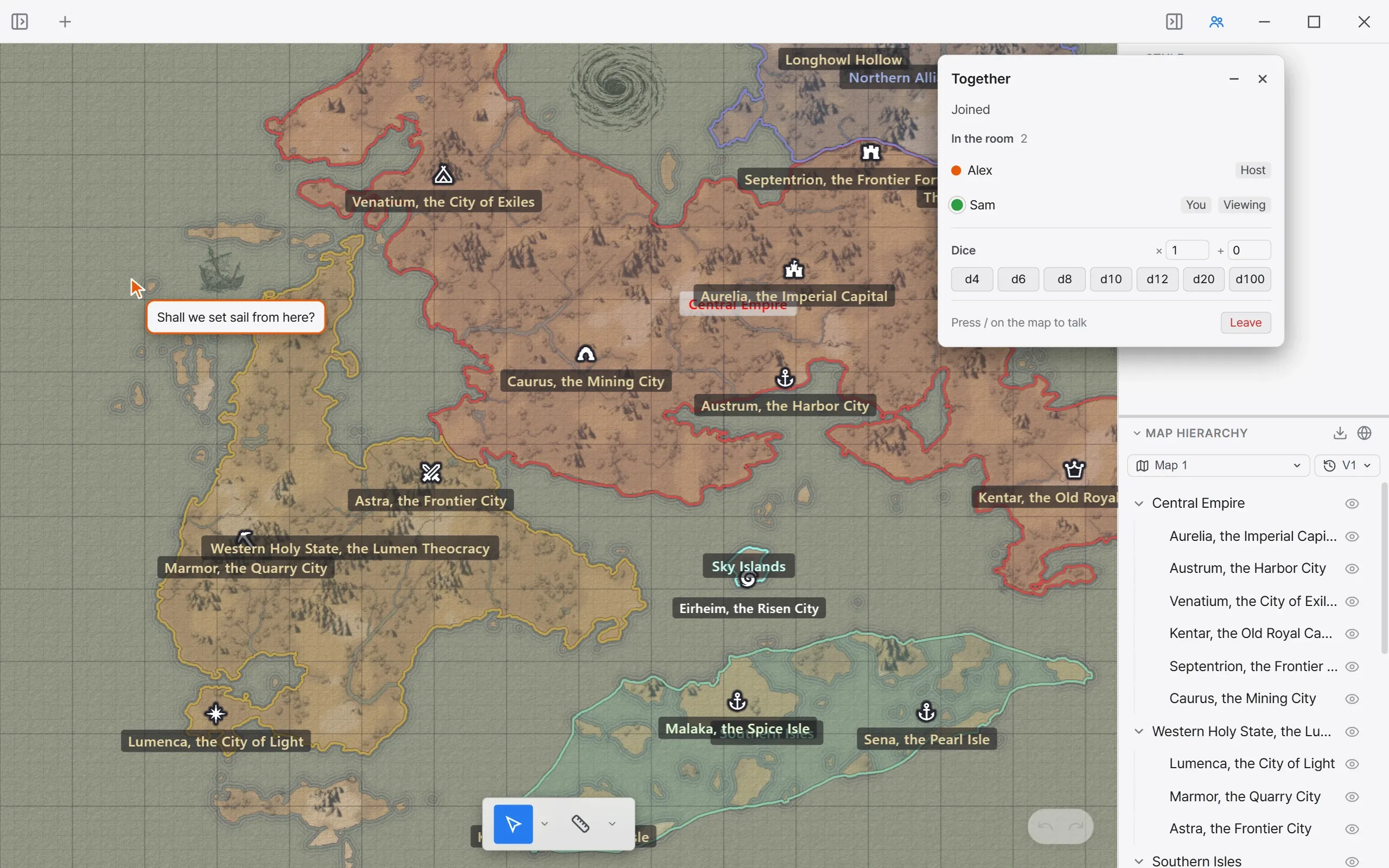
ホストが許可すると接続がつながり、地図を受信します。受信が終わるとパネルに参加中と表示され、ホストのプロジェクトが開きます。
プロジェクトを開いたまま参加すると、そのプロジェクトの代わりにホストのプロジェクトが開きます。
参加の許可と役割
Section titled “参加の許可と役割”ホストは、入ろうとする人を1人ずつ確認して許可します。誰かが参加を押すと、共同作業ボタンに赤い点が表示されます。パネルの参加待ちには、その人の名前が表示されます。パネルが閉じていれば、通知も表示されます。許可を押すと、その人が参加者として入ります。拒否を押すと、参加を断ります。
参加者の役割は2つです。
| 役割 | 説明 |
|---|---|
| 閲覧 | 地図とドキュメントを見るだけです。参加者は、最初に入ったときは全員が閲覧です。 |
| 編集 | 地図とドキュメントを編集します。ホストが参加者ごとに許可します。 |
ホストは、ルームにいる人の一覧で参加者の行にある編集ボタンを使って役割を変えます。参加者は、パネルの自分の行で今の役割を確認します。役割によってできることについては一緒に編集するを参照してください。
参加者の画面
Section titled “参加者の画面”参加者の画面には、ホストの地図がリアルタイムで表示されます。画面の拡大と位置は、人ごとに別々に動きます。ホストのプロジェクトのドキュメントは、参加者のファイルリストに表示されます。
参加者は保存しません。参加者が編集した内容は、ホストのプロジェクトに保存されます。
| 対象 | 参加者の画面 |
|---|---|
| 地図とバージョン | ホストが切り替えると、それに合わせて切り替わります。一緒に編集するを参照してください。 |
| カスタムアイコン | ホストが地図で使ったカスタムアイコンが、そのまま表示されます。 |
| テクスチャ | ホストがテクスチャを追加で登録したテクスチャは送られません。参加者に同じテクスチャがなければ、テクスチャなしで表示されます。 |
| ドキュメント内の外部画像 | 読み込まず、リンクとして表示します。押すとブラウザで開きます。 |
ルームにいる人には、1人に1色ずつ色が決まります。地図上のポインターとサイコロの結果が、その人の色で表示されます。ルームにいる人の一覧で自分の名前の前にある色の点を押すと、9色が表示されます。1つを選んで自分の色を変えます。すでに使われている色は選べません。選んだ色は記憶され、次にルームに入ったときにその色が空いていれば、再びその色になります。
共同作業パネル
Section titled “共同作業パネル”ルームが開いている間、共同作業パネルはフローティングパネルとして画面に残ります。地図を押しても閉じません。パネル上部のタイトル行をドラッグして移動します。
| 要素 | 説明 |
|---|---|
| たたむ、広げる | パネルをタイトル行だけ残してたたむか、再び広げます。 |
| 閉じる | パネルを閉じます。ルームはそのままで、共同作業ボタンで再び開きます。 |
| 招待コード | ルームの招待コードとコピーボタンです。招待コードの見出しを押して、たたんだり広げたりします。ホストにだけあります。 |
| 参加待ち | 入るのを待っている人と、許可、拒否ボタンです。ホストにだけあります。 |
| ルームにいる人 | ルームにいる人の色と名前、表示です。 |
| ロック | 新しい参加を締め切ると情報ロックです。ホストにだけあります。 |
| サイコロ | サイコロを振ります。一緒に編集するを参照してください。 |
| 地図で / を押して話す | 地図上で話しかける方法の案内です。マウスを乗せると、案内の全文が表示されます。 |
| ルームを閉じる | ルームを閉じます。ホストにだけあります。 |
| 退出 | ルームから出ます。参加者にだけあります。 |
ルームにいる人の一覧では、名前の横に次の表示が付きます。
| 要素 | 説明 |
|---|---|
| 自分 | 自分の行です。 |
| ホスト | ルームを開いた人です。 |
| 編集、閲覧 | 参加者の役割です。参加者のパネルに表示されます。 |
| 直接、中継 | その参加者がホストとつながっている方式です。 |
ホストのパネルでは、参加者の行ごとに、役割の表示の代わりに編集ボタンと ⋯ ボタンがあります。
退出させる、ブロックする
Section titled “退出させる、ブロックする”ホストは参加者をルームから退出させます。参加者の行の ⋯ ボタンを押すと、その下に退出させるとブロックが表示されます。
| 要素 | 説明 |
|---|---|
| 退出させる | 参加者をルームから出します。その人がもう一度参加を押すと、再び参加待ちに表示されます。 |
| ブロック | 参加者をルームから出し、その IP アドレスからはこのルームに再び入れないようにします。同じ IP アドレスを使うほかの人も入れません。 |
ロックの新しい参加を締め切るをオンにすると、ルームにいる人はそのままで、新しく入ろうとする人を受け付けません。
退出する、ルームを閉じる
Section titled “退出する、ルームを閉じる”参加者は、パネルのいちばん下の退出でルームから出ます。アプリは最初の画面に戻ります。ホストから受け取ったファイルは、参加者のコンピューターから削除されます。編集中のドキュメントがあれば、それまでに書いた内容がホストのプロジェクトに保存されます。
ホストはルームを閉じるでルームを閉じます。ホストが別のプロジェクトを開いても、ルームは閉じます。ルームが閉じると、すべての参加者がルームから出ます。その招待コードでは、もう入れません。もう一度ルームを開くを押すと、新しい招待コードが作られます。