
グリッドと等高線
地図の上にグリッドと等高線のオーバーレイを表示できます。二つのボタンは背景編集モードの左パネル、不透明度の行の横にあります。ボタンを押すと設定ポップアップが開き、設定は地図ごとに保存されてプロジェクトファイルと一緒に移動します。
地図全体にグリッドを描きます。距離感をつかむときや、TRPGのマス単位の移動を表すときに便利です。
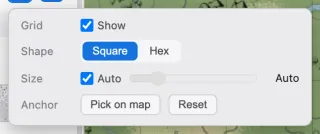
| 要素 | 説明 |
|---|---|
| 表示 | グリッドのオンとオフを切り替えます。 |
| 形状 | 四角形または六角形のグリッドを選びます。 |
| サイズ | マスの大きさです。自動をオンにすると地図の大きさに合わせて決まります。 |
| 基準点 | グリッドが始まる位置です。マップをクリックして指定を押してから地図をクリックして決め、リセットで戻します。 |
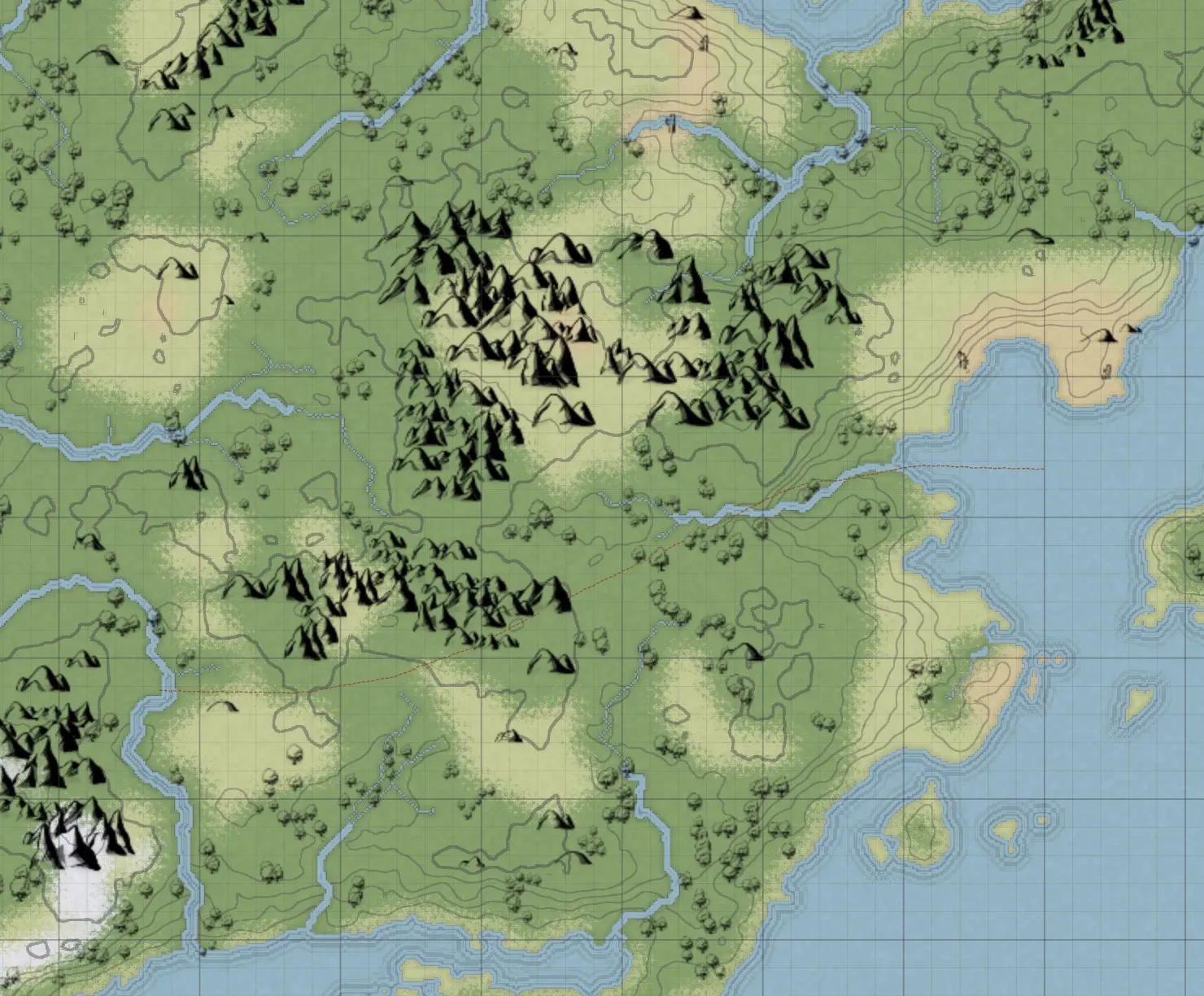
生成された地形の高さに沿って等高線を描きます。線はどれだけ拡大しても太くならない細い線のまま保たれ、傾斜が急で線が密集する場所はほのかな陰影のように表現されます。
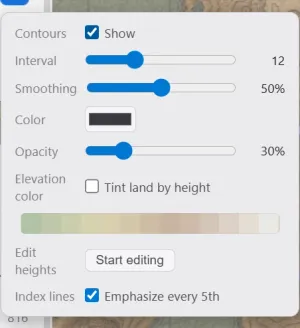
| 要素 | 説明 |
|---|---|
| 表示 | 等高線のオンとオフを切り替えます。 |
| 間隔 | 等高線の間の高さの間隔です。値が小さいほど線が密になります。 |
| なめらかさ | 線の細かな揺れを整える度合いです。最大にしても小さな峰の輪は消えません。 |
| 色 | 線の色です。 |
| 不透明度 | 線の濃さです。 |
| 主曲線 | 5本ごとに線を強調して、高さを読みやすくします。 |
高さの情報は地形ジェネレーターが作ります。ブラシだけで描いた地図は高さが平らなので等高線は表示されません。生成した地形の上に水のブラシで描くと、その場所は海面の高さまで下がり、等高線も一緒に消えます。
等高線ポップアップの標高カラーをオンにすると、高さに応じて陸地に色が付きます。低地と高い山を色で分ける地図帳の方式です。等高線をオンにしていなくても、単独で使えます。
| 要素 | 説明 |
|---|---|
| 標高カラー | 高さに応じた色付けのオンとオフを切り替えます。 |
| グラデーション | 色の帯をプレビューします。帯をクリックすると編集画面が開きます。 |
| 色の強さ | 色が地形の上に乗る濃さです。 |
帯をクリックすると開く編集画面で、色を自分で決めます。帯の空いた場所をクリックするとその高さに色の基準点が追加され、基準点をドラッグして動かしたり、色と位置を変えたりできます。基準点は最低二つまで減らせます。
同じ画面の段階区分をオンにすると、色が等高線の間隔ごとに層へ分かれ、色の境目が等高線とちょうど重なります。オフにすると高さに応じてなめらかにつながります。
等高線ポップアップの高さ編集にある編集を開始を押すと、陸地の高さを直接上げ下げできます。高さは等高線と標高カラーでしか見えないため、このボタンは等高線を表示しているときにだけ使えます。
| 要素 | 説明 |
|---|---|
| 上げる / 下げる | ブラシが高さを上げるか下げるかを決めます。 |
| サイズ | ブラシの大きさです。 |
| 強さ | 一度塗るごとに変わる高さの量です。 |
| 完了 | 高さ編集を終えて、直前まで使っていたツールに戻ります。 |
変わるのは高さだけで、地形の色はそのままです。海は編集されず、高さを下げても海面より下にはなりません。一度の塗りが元に戻す一段階になります。