
地形の移動とサイズ変更
背景編集モードの地形の移動/サイズツール(G)で、すでに作ってある地形の一部を移動したり、大きさを変えたりできます。大陸をもう少し南へ下げるとき、島を大きくするとき、細長い半島を広げるときに使います。
選択した範囲の地形と、その上に立っているスタンプが一緒に動きます。領域、マーカー、道、置いた画像は地形ではないので、その場に残ります。
-
背景編集モードで地形の移動/サイズツールを選びます。
-
右パネルで矩形またはなげなわの選択方式を選びます。
-
移動またはサイズ変更をしたい範囲をドラッグして選択します。
-
選択範囲の中をドラッグして移動するか、ハンドルをドラッグして大きさを変えます。
-
選択の下にある適用ボタンで確定し、キャンセルボタンで元に戻します。
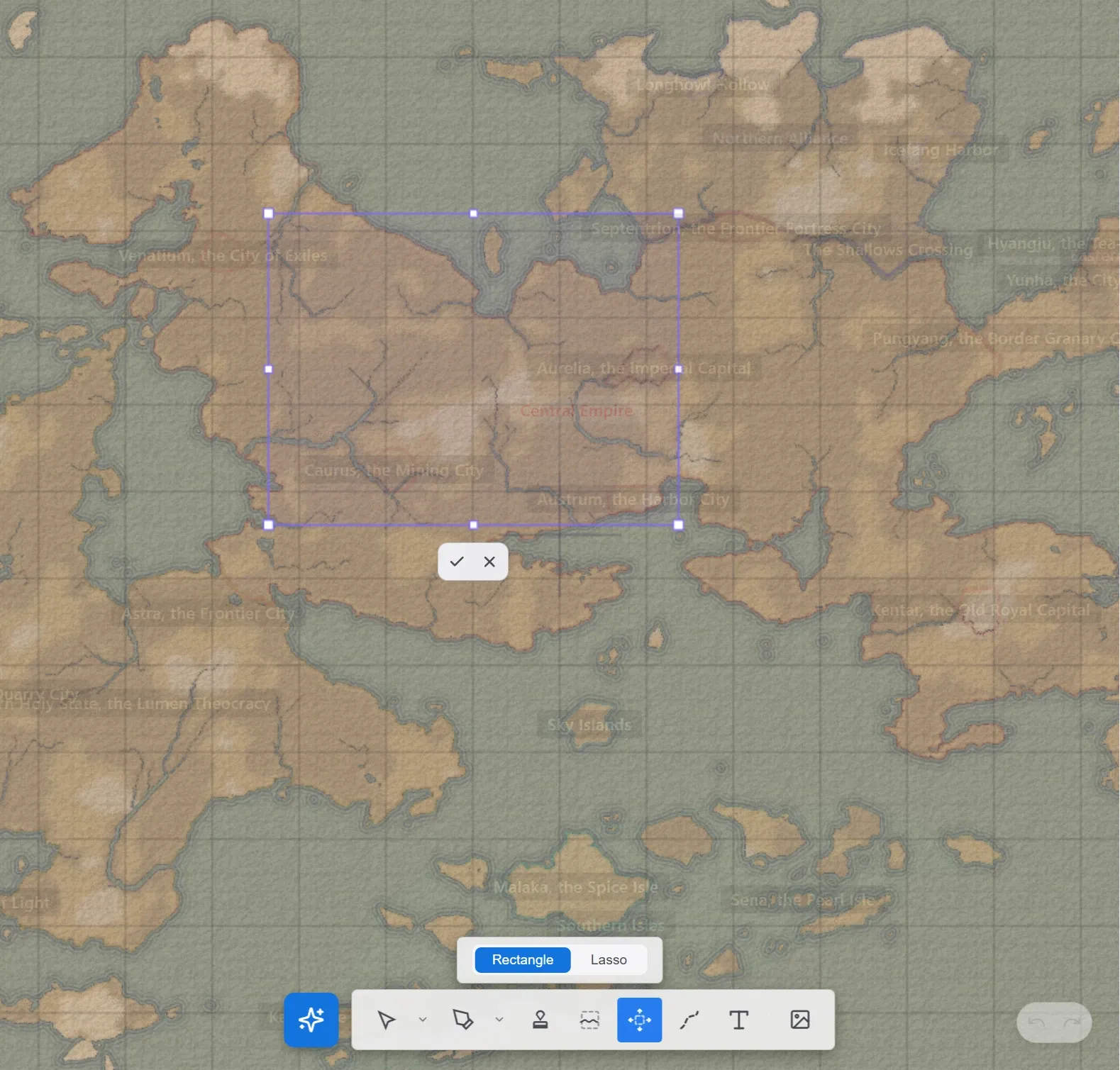
| 操作 | 説明 |
|---|---|
| 選択範囲の中をドラッグ | 地形を移動します。 |
| コーナーハンドルをドラッグ | 縦横比を保ったまま拡大または縮小します。 |
| 辺のハンドルをドラッグ | 一方向にだけ伸ばしたり縮めたりして縦横比を変えます。 |
Esc | それまでの変更を適用して選択を終えます。 |
ハンドルは常に反対側を固定したまま動きます。左の辺をドラッグすると、右の辺はその場に残ります。
ドラッグしている間は選択した地形のプレビュー画像が付いてきて、指を離すと実際の地形に反映されます。広い範囲では反映に少し時間がかかり、その間は進行中の表示が出ます。
スタンプが付いてくる仕組み
Section titled “スタンプが付いてくる仕組み”スタンプは大きさではなく範囲で付いてきます。山脈を2倍にしても山が1つ2倍の大きさになるのではなく、同じ大きさの山がそれだけ広い場所により多く立ちます。移動するだけなら、スタンプも元の配置のまま付いてきます。
移動したあとの場所は周囲の地形で埋められます。海に囲まれた島を移動するとその場所は海になり、内陸の地形を移動すると周囲の陸で埋まります。