
領域のスタイルとズーム表示
スタイルパネル
Section titled “スタイルパネル”領域を選択すると、右パネルの上部に スタイルパネル が表示され、塗りつぶしの色、輪郭、不透明度を調整できます。プロジェクトの 既定の領域スタイル は設定で決め、新しく作成した領域はそれに従います。
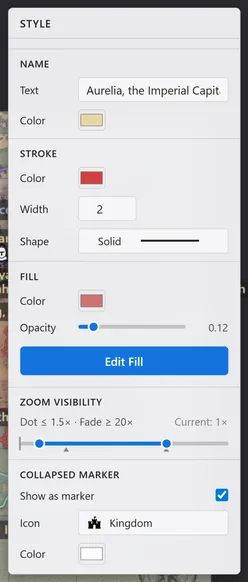
| 項目 | 説明 |
|---|---|
| 名前 | 地図に表示される名前のテキストと、名前ラベルの色を設定します。 |
| 地図上で名前を隠す | オンにすると、名前ラベルが地図と書き出した画像から消え、色と輪郭だけが残ります。名前は 地図の階層 パネルと文書にそのまま残り、領域は階層パネルから選択できます。 |
| 輪郭 | 外形線の色、太さ、線のスタイル(実線、破線など)を設定します。 |
| 塗りつぶし | 塗りつぶしの色と不透明度を設定します。塗りつぶしを編集 で画像塗りつぶしの編集モードに入ります。詳しくは 画像で領域を塗りつぶす を参照してください。 |
| ズーム表示範囲 | この領域が点に折りたたまれるズームと、薄れるズームを、2つのハンドルで設定します。 |
| 縮小時マーカー | オンにすると、領域が点に折りたたまれる代わりに、選んだアイコンと色のマーカーとして表示されます。 |
領域は大きさだけで完全に消えることはありません。画面上で小さくなりすぎると1つの 点 に折りたたまれ、画面を埋めるほど大きくなると薄い 背景 へと退きます。
この基準は、スタイルパネルの ズーム表示範囲 スライダーで領域ごとに調整できます。指定したズームより下では点として、上では薄く表示されます。これにより、ズームの度合いごとに見せる情報の層を作れます。
スライダーの下にある 最小ズーム と 最大ズーム の欄に値を直接入力することもできます。スライダーは対数目盛なので、値が大きくなるほど1ピクセルが受け持つ幅が広くなります。複数の領域に同じ基準をそろえたり、正確な値を指定したりするときは入力欄を使ってください。範囲を外れた値は近い方の端に合わせられます。
スライダーの上の数字は今設定している範囲で、右の数字は現在の画面のズームです。2つを見比べながら合わせてください。ハンドルを端まで寄せるとその側は 制限なし になり、点に折りたたまれたり薄れたりしなくなります。