
レイアウトの概要
World Note のウィンドウは 4 つのエリアに分かれています。
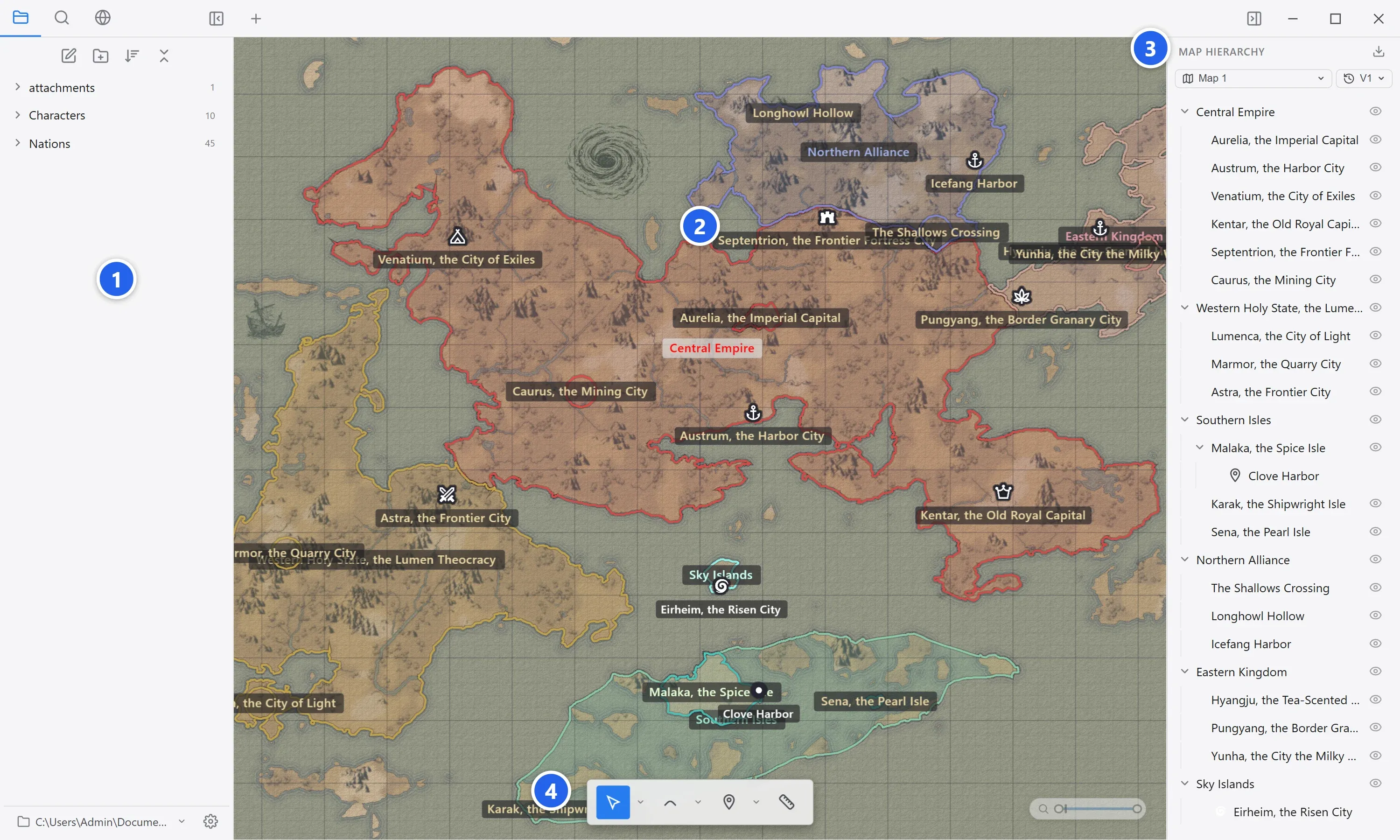
-
左パネル はファイル階層、全文検索、または背景のビジュアル設定を表示します。
-
地図キャンバス は地図を表示します。地図上での操作はすべてここで行います。
-
右パネル は地図の階層を表示します。
-
下部ツールバー で、使うツールを選びます。
左上のタブで、左パネルに表示する内容を切り替えます。左から順に ファイル、検索、背景編集 です。

| タブ | 説明 |
|---|---|
| ファイル | プロジェクトのドキュメントとフォルダを階層で表示します。上部のボタンでドキュメントやフォルダの作成、並べ替え、すべて折りたたみを行います。 |
| 検索 | プロジェクト内のすべてのノートを対象にした全文検索です。ノートを検索する で説明します。 |
| 背景編集 | 背景編集モードに入り、地図のビジュアル面を描きます。背景編集モード で説明します。 |
パネルの下部には、現在のプロジェクトのパスと設定ボタンが表示されます。
地図キャンバス
Section titled “地図キャンバス”開いているドキュメントのタブが上部に並びます。その下に地図が表示されます。開いたドキュメントは地図の隣に配置することも、地図の上にフロート表示することもできます。この配置については 表示モードとドッキング で説明します。
右下には元に戻すとやり直しのボタンがあります。Ctrl+Z、Ctrl+Y と同じ動作です。ホイールで拡大縮小できる範囲は 設定の現在の地図タブ で設定します。
ここには地図の階層が表示されます。モード(ドキュメント表示または背景編集)に応じて、異なる内容を表示します。地図階層パネル で説明します。
| 要素 | 説明 |
|---|---|
| 地図を切り替え | 地図が複数ある場合に、プロジェクトの地図を切り替えます。 |
| バージョン管理 | 現在の地図のバージョンを切り替えます。 |
| エクスポート | 地図を PNG または JPEG 画像として書き出します。 |
| 階層リスト | 領域とマーカーを階層で表示します。クリックで選択し、目のアイコンで表示・非表示を切り替えます。 |
下部ツールバー
Section titled “下部ツールバー”ツールをクリックして選びます。選択とハンド、領域の描画(フリー、追加、減算)とマジックワンド、マーカーの配置、そしてものさし。各ツールとそのショートカットは ツールとショートカット で説明します。