
ショートカット
ツールのショートカットは設定のショートカットタブで変更できます。キーのボタンをクリックしてから新しいキーを押すと変更され、Esc で取り消します。変更はすべてのプロジェクトに適用されます。
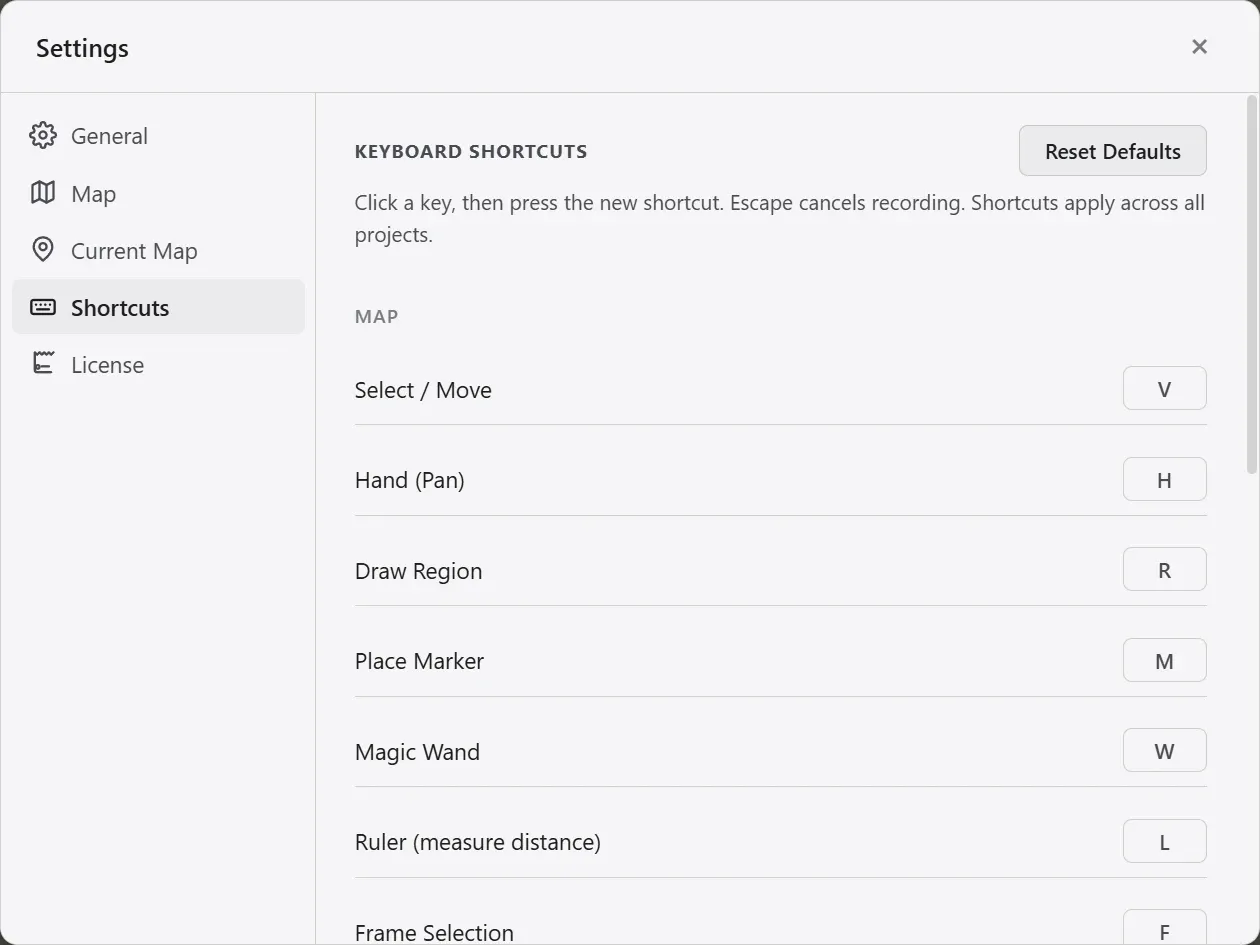
リストは、そのキーがどこで動作するかによって2つのグループに分かれています。地図グループは地図画面のツールで、背景エディターグループは背景編集モードの中でだけ動作するキーです。2つのグループは同時に有効にならないので、互いのキーを隠すことはありません。
| グループ | ツール | デフォルトキー |
|---|---|---|
| 地図 | 選択 / 移動 | V |
| 地図 | ハンド(パン) | H |
| 地図 | 領域を描画 | R |
| 地図 | マーカーを配置 | M |
| 地図 | マジックワンド | W |
| 地図 | ものさし(距離測定) | L |
| 地図 | 選択範囲にフィット | F |
| 地図 | ブラシを縮小 / 拡大 | [ / ] |
| 背景エディター | 地形ブラシ | T |
| 背景エディター | スタンプブラシ | S |
| 背景エディター | 画像ライブラリ | I |
| 背景エディター | 海岸線の変形 | C |
| 背景エディター | 地形の移動/サイズ | G |
| 背景エディター | 高さ編集 | E |
| 背景エディター | 道を描く | P |
| 背景エディター | テキスト | B |
背景編集モードでも、選択とハンドには同じ V と H がそのまま使えます。ブラシサイズの [ と ] は、ブラシで塗っている間に動作します。
デフォルトに戻すを押すと、すべてのキーが上の表の値に戻ります。
アプリを更新して新しいツールが増えたとき、そのツールのデフォルトキーをすでに自分で別のツールへ割り当てていた場合、新しいツールはキーが空の状態で追加されます。このタブで好きなキーを指定してください。