
テキスト
背景編集モードのテキストツール(B)で、地図の上に文字を置けます。海の名前、山脈の名前、地図のタイトルのように、領域やマーカーでは表しにくい表記に使います。道と同じく背景の一部なので、階層には表示されず、ドキュメントをリンクすることもできません。
領域とマーカーの名前ラベルは拡大しても大きさが変わりませんが、テキストは地図そのものに付いているので、拡大すると一緒に大きくなります。
-
背景編集モードでテキストツールを選びます。
-
空いた場所をクリックすると既定の大きさで追加され、ドラッグするとドラッグした大きさで追加されます。
-
文字を入力し、
Ctrl+EnterまたはEscで編集を終えます。
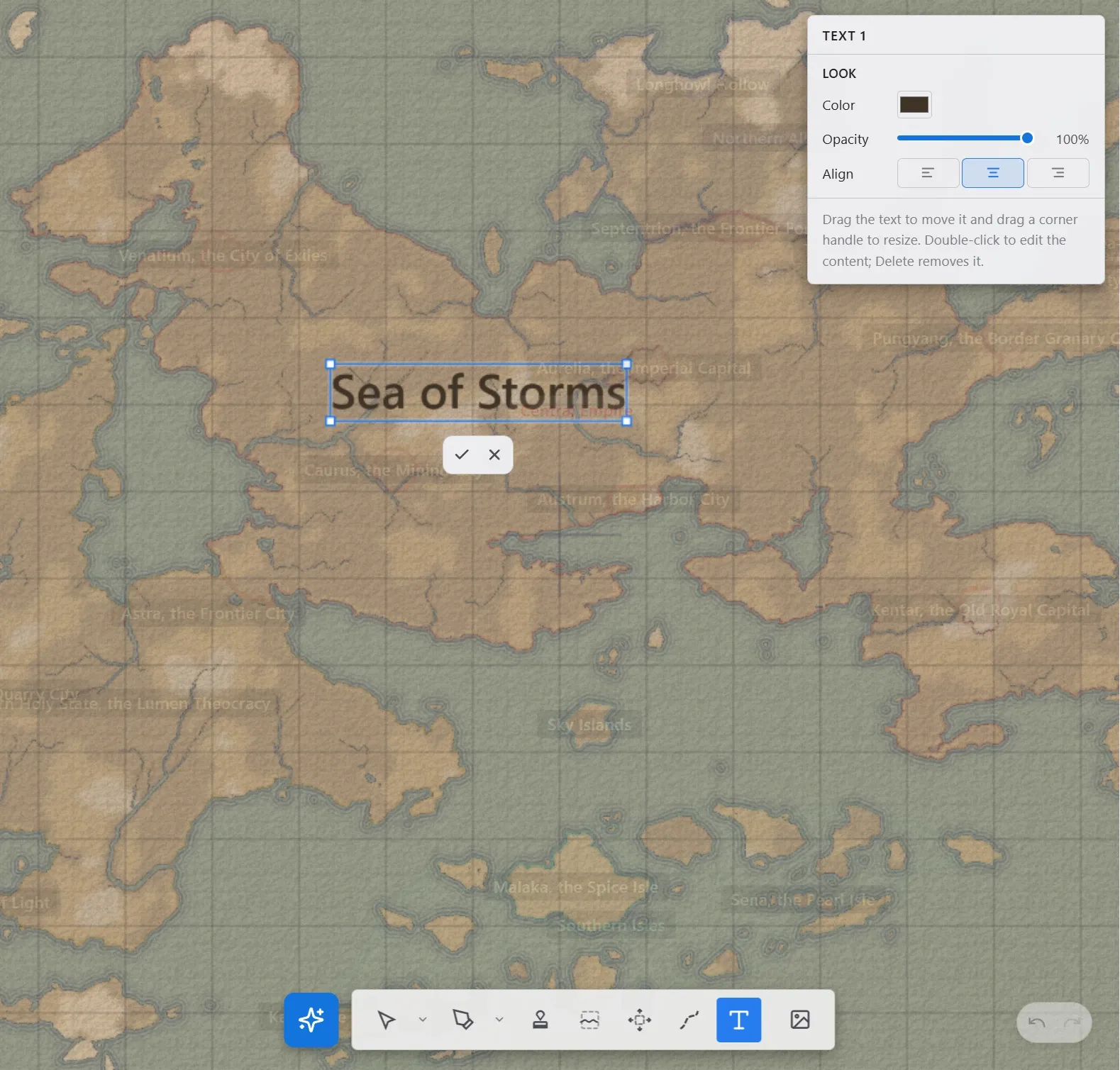
置いたテキストは、キャンバスでクリックするか、右パネルのリストから選びます。選択 / 移動ツールでもテキストをクリックして選択できます。
| 操作 | 説明 |
|---|---|
| ドラッグ | テキストを移動します。 |
| コーナーハンドルをドラッグ | 文字の大きさを変えます。縦横比は常に保たれます。 |
ダブルクリックまたは Enter | 内容をキャンバス上で直接編集します。 |
Ctrl+Enter または Esc | 内容の編集を終えます。 |
Delete | テキストを削除します。 |
内容をすべて消して編集を終えると、そのテキストは削除されます。
文字の大きさを決める値は別にありません。箱の大きさがそのまま文字の大きさなので、コーナーハンドルで思いどおりの大きさにします。
外観(フローティングパネル)
Section titled “外観(フローティングパネル)”テキストを選択すると、地図の右上にスタイルパネルが表示されます。
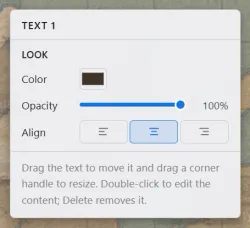
| 要素 | 説明 |
|---|---|
| 色 | 文字の色です。 |
| 不透明度 | 文字が背景を透かす度合いです。 |
| 配置 | 複数行のときに、左揃え、中央揃え、右揃えから選びます。 |
リスト(右パネル)
Section titled “リスト(右パネル)”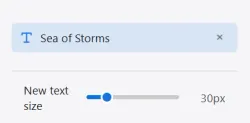
テキストツールを選ぶと、右パネルに置いたテキストのリストが表示されます。リストの順序が描く順序なので、行をドラッグして動かすと重なったテキストの前後が入れ替わります。いちばん下の新規テキストのサイズは、これから追加するテキストが最初に使う大きさで、すべてのプロジェクトに適用されます。