
道を描く
背景編集モードの道を描くツールで地図の上に道を描けます。道は領域やマーカーと違って背景の一部なので、階層には表示されず、ドキュメントを結びつけることもできません。常に地形と画像の上、領域とマーカーの下に描かれ、スタンプの後ろに隠れて通ります。
-
背景編集モードで道を描くツールを選択します。
-
キャンバスをドラッグして道を引きます。手を離すと道が作られ、そのまま編集状態になります。
-
スタイルと形を調整し、チェックボタンか
Enterで確定します。キャンセルボタンは描いたばかりの道を削除します。
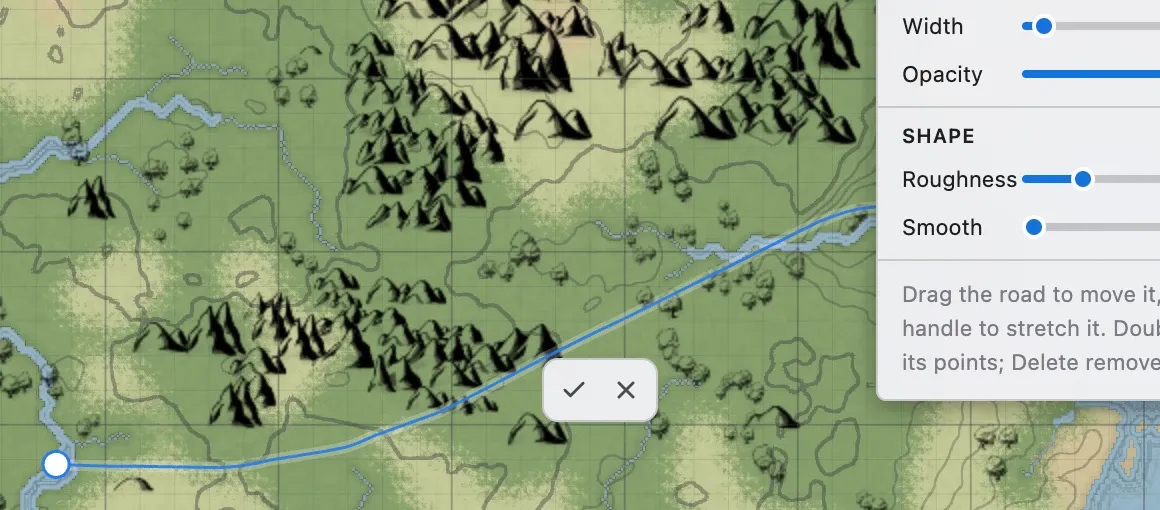
描いた道はキャンバス上でクリックするか、右パネルのリストから選択します。選択 / 移動ツールでも道をクリックして選択できます。
編集は二段階に分かれます。最初の選択では道全体を扱い、ダブルクリックで点の編集に入ります。
| 操作 | 説明 |
|---|---|
| ドラッグ | 道全体を移動します。 |
| 端のハンドルをドラッグ | 道の端を伸ばしたり縮めたりします。 |
端のハンドルを Shift+ドラッグ | その端から道を描き足します。 |
| ダブルクリック | 点の編集に入ります。点の編集で線をダブルクリックすると、その場所に点が追加されます。 |
| 点をドラッグ | 点を動かして形を整えます。 |
Delete | 点の編集では選んだ点を、道全体の段階では道を削除します。 |
Esc | 点の編集では道全体の選択に戻り、もう一度押すと選択が解除されます。 |
スタイル(フローティングパネル)
Section titled “スタイル(フローティングパネル)”道を選択すると、地図の右上にスタイルパネルが表示されます。
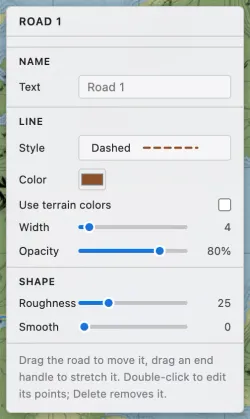
| 要素 | 説明 |
|---|---|
| 名前 | リストに表示される名前です。地図上には表示されません。 |
| スタイル | 破線、実線、点線、二重線から選びます。 |
| 色 | 道の色です。地形の色を使用をオンにすると地図の地形色から選べて、選んだ色はその後の地形色の変更にも追従します。 |
| 太さ | 道の太さです。 |
| 不透明度 | 背景が透ける度合いです。 |
| 粗さ | 点の間を手描きのように揺らがせます。 |
| 滑らかに | 点をゆるやかに整えます。 |
粗さと滑らかには、すでにある点を動かすだけで、点を追加したり削除したりしません。
リスト(右パネル)
Section titled “リスト(右パネル)”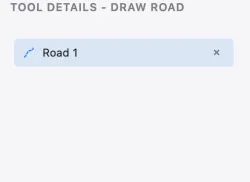
道を描くツールを選択すると、右パネルに描いた道のリストが表示されます。項目をクリックするとその道が選択され、画面が道の位置へ移動します。画面の外にある道を探すときに便利です。