
Éditeur et aperçu en direct
L’éditeur de World Note dispose par défaut de l’aperçu en direct, qui met en forme la syntaxe markdown. Titres, gras, italique, listes et citations s’affichent en texte mis en forme pendant que vous écrivez, et le markdown brut réapparaît quand le curseur y entre. Les tableaux, les blocs de code et les images s’affichent sous forme de widgets.
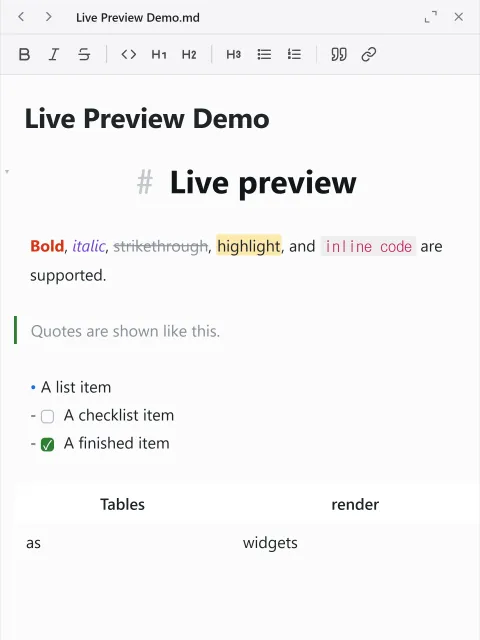
Mise en forme
Section intitulée « Mise en forme »Utilisez la barre de mise en forme et le menu contextuel pour le gras, l’italique, les titres, les listes, les citations et les liens.
En plus des styles markdown courants utilisés dans des outils comme Obsidian et GitHub (tableaux, listes de tâches, texte barré), l’éditeur prend en charge ==surlignage==, #étiquettes, les encadrés (> [!note]), les notes de bas de page [^1], les blocs repliables (<details>) et les fiches d’information ([infobox]). Les cases des listes de tâches se cochent au clic, et les titres peuvent être repliés.
Notes de bas de page
Section intitulée « Notes de bas de page »Écrivez [^1] dans le corps du texte et ajoutez une ligne [^1]: texte vers le bas du document pour créer une note de bas de page. Les appels s’affichent en exposant, et cliquer sur l’un d’eux mène à sa définition. Cliquer sur le numéro de la définition ramène au premier appel, et survoler un appel affiche un aperçu du texte de la définition.
La légendaire épée Aurelis[^1] a été trouvée dans les montagnes du nord.
[^1]: On pense qu'elle a été forgée sous la Troisième Dynastie.
Blocs repliables
Section intitulée « Blocs repliables »Utilisez les balises <details> et <summary> pour créer une section repliable. Placez les balises ouvrante et fermante sur leurs propres lignes : la ligne de résumé s’affiche comme un titre, et cliquer dessus replie ou déplie le corps.
<details><summary>Spoiler</summary>
Ce contenu peut être replié.
</details>
Fiches d’information
Section intitulée « Fiches d’information »Vous pouvez ajouter une fiche qui résume des informations sous forme de lignes, comme la boîte de résumé d’un wiki. Placez [infobox] et [/infobox] seuls sur leur propre ligne, et écrivez une entrée par ligne entre les deux.
[infobox]|+ Empire d'Aurel| Capitale | Aurelia| Population | 50 millions| Fondation | An 412, Troisième Dynastie[/infobox]| Ligne | Description |
|---|---|
|+ titre | Le titre en haut de la fiche. Il est facultatif, et s’il est écrit deux fois seul le premier fait office de titre. |
| nom | valeur | Compose une ligne à partir d’un nom et d’une valeur. |
| texte | Prend une ligne entière sans la découper en cellules. |
Une valeur peut contenir une barre verticale. Seules les deux premières d’une ligne sont lues comme séparateurs de cellules, le reste appartient à la valeur.
Pour modifier une fiche, cliquez sur l’une de ses lignes. Le curseur se place sur cette ligne et la source apparaît ; éloignez le curseur et elle redevient une fiche.
Les fiches d’information sont une extension de World Note. Ouvrir le fichier dans un autre éditeur markdown affiche les lignes que vous avez écrites en texte brut au lieu d’une fiche, et rien n’est perdu.
Collez ou déposez une image et elle est automatiquement jointe au projet. Les formes standard  et les insertions Obsidian ![[nom|taille]] s’affichent toutes les deux, et les chemins locaux et relatifs sont résolus à l’intérieur du projet.
L’emplacement où sont enregistrées les images jointes se règle dans l’onglet Carte actuelle des paramètres.